Hướng dẫn đặt vé tàu
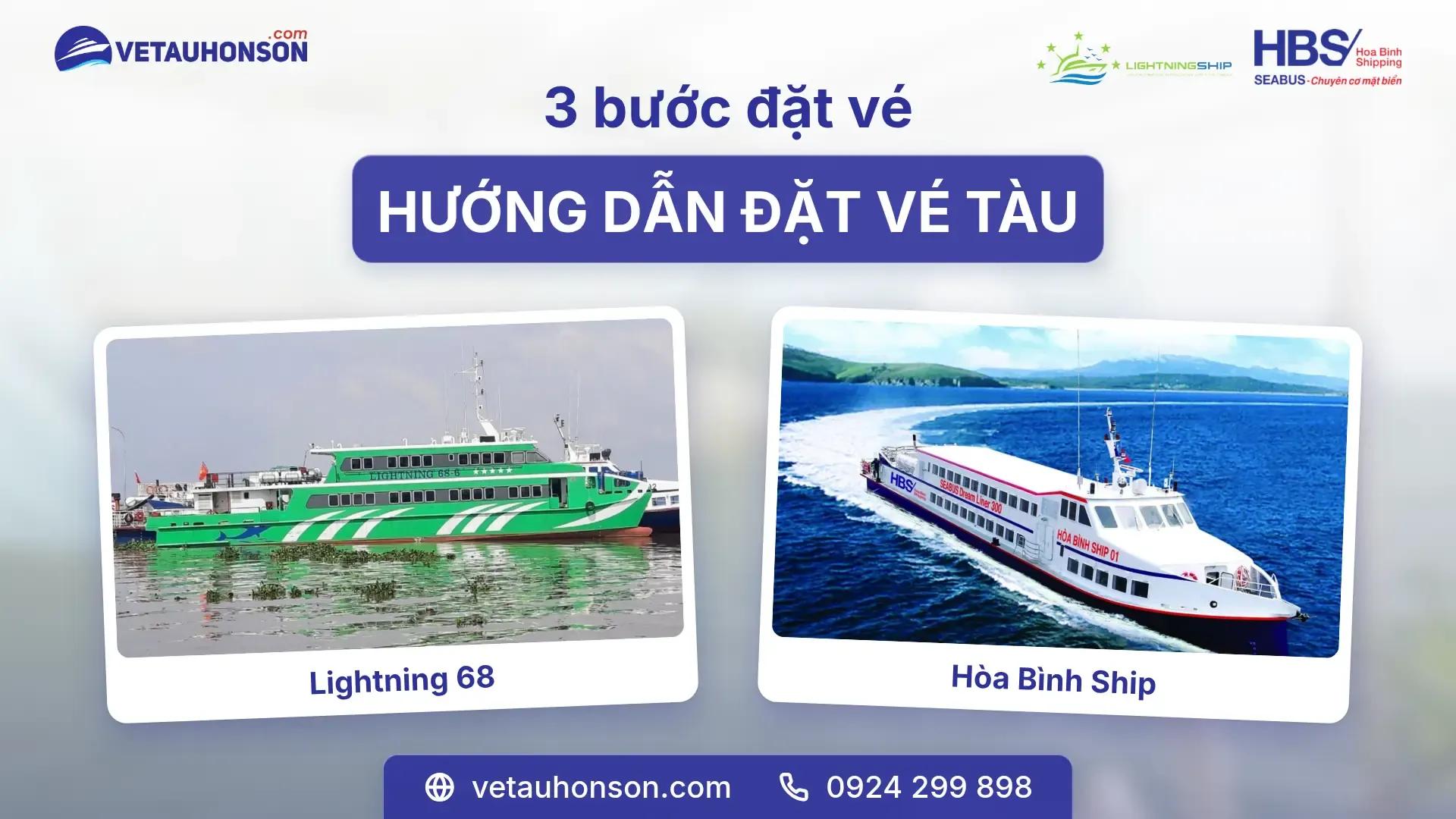
Cách đặt vé tàu đi Hòn Sơn trên Vé Tàu Hòn Sơn gồm 3 bước: tìm và chọn chuyến, chọn ghế theo sơ đồ tàu rồi nhập thông tin hành khách, thanh toán và nhận vé điện tử. Trang này hướng dẫn từng bước kèm ảnh minh họa, cùng các tính năng hỗ trợ như nhập danh sách hành khách từ Excel và đọc CCCD qua OCR.
Hướng dẫn quy trình đặt vé 3 bước cơ bản
Môi trường hướng dẫn: điện thoại iPhone 16 Pro (iOS 18), trình duyệt Safari mặc định.
Nền tảng Vé Tàu Hòn Sơn là Web-App có Responsive phù hợp với toàn bộ thiết bị từ máy tính, iPad, iPhone và các thiết bị Android. Các tính năng trên giao diện là như nhau.
Ví dụ đặt vé:
- Nơi khởi hành: Rạch Giá
- Nơi đến: Hòn Sơn
- Ngày khởi hành: 18/02/2026
- Ngày về: 19/02/2026
- Số khách: 1 - Người lớn
Lưu ý: Các thông tin riêng tư trong hướng dẫn này đã được che mờ, một số thông tin không thể che là thông tin mẫu (sample).
Bước 1: Tìm và chọn chuyến tàu
Tại màn hình trang chủ Vé Tàu Hòn Sơn, Quý khách chọn Nơi khởi hành, Nơi đến, Ngày khởi hành, Ngày về (nếu khứ hồi) và Số khách. Sau đó ấn Tìm kiếm.
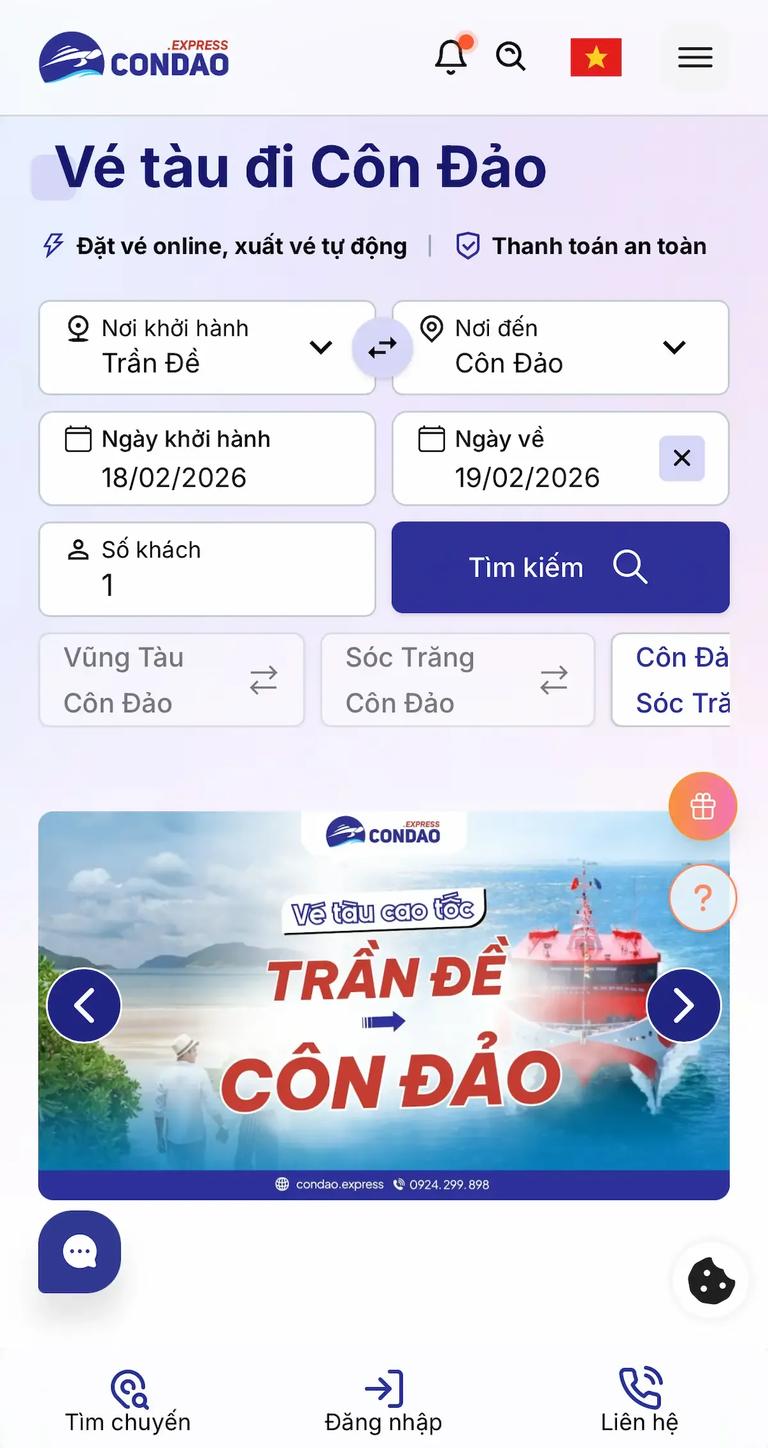 Màn hình chính với form tìm kiếm chuyến tàu.
Mẹo: Sử dụng tính năng Chọn tuyến nhanh
Tiếp theo, tại trang Chọn chuyến hiện ra, quý khách sẽ thấy danh sách chuyến tàu. Vui lòng xem Giải thích thẻ chuyến tàu để hiểu rõ hơn về các thông tin hiển thị trong từng thẻ.
Chọn chuyến đi phù hợp:
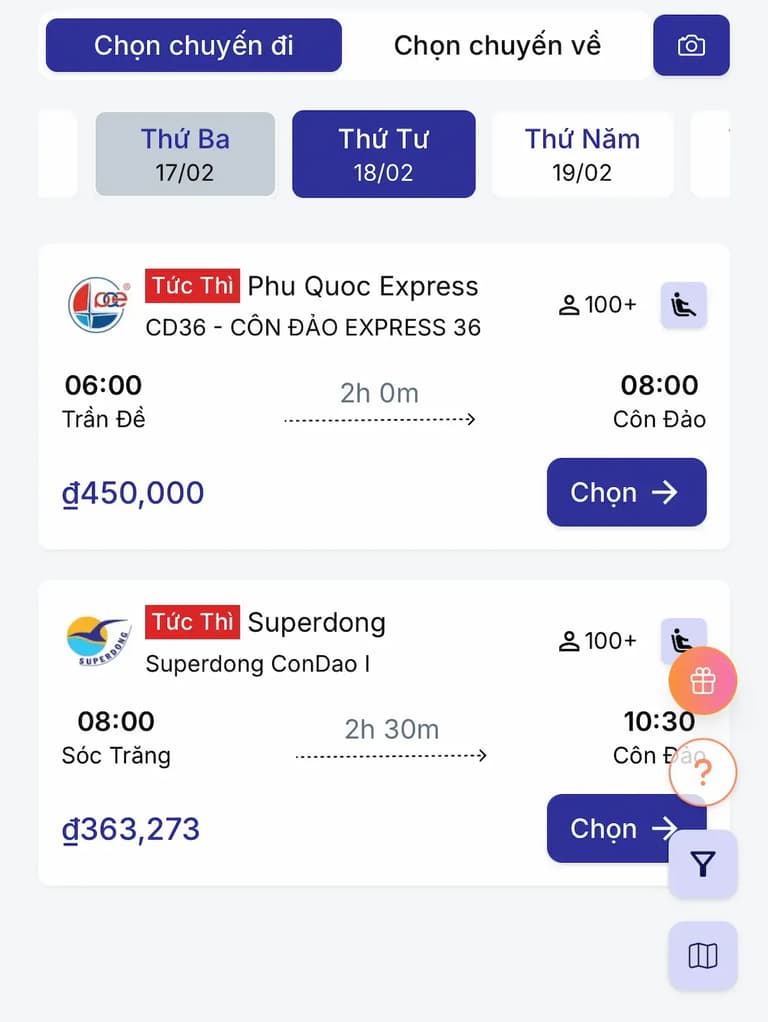 Danh sách chuyến lượt đi, chọn chuyến có giờ và hãng phù hợp.
Chọn chuyến về phù hợp:
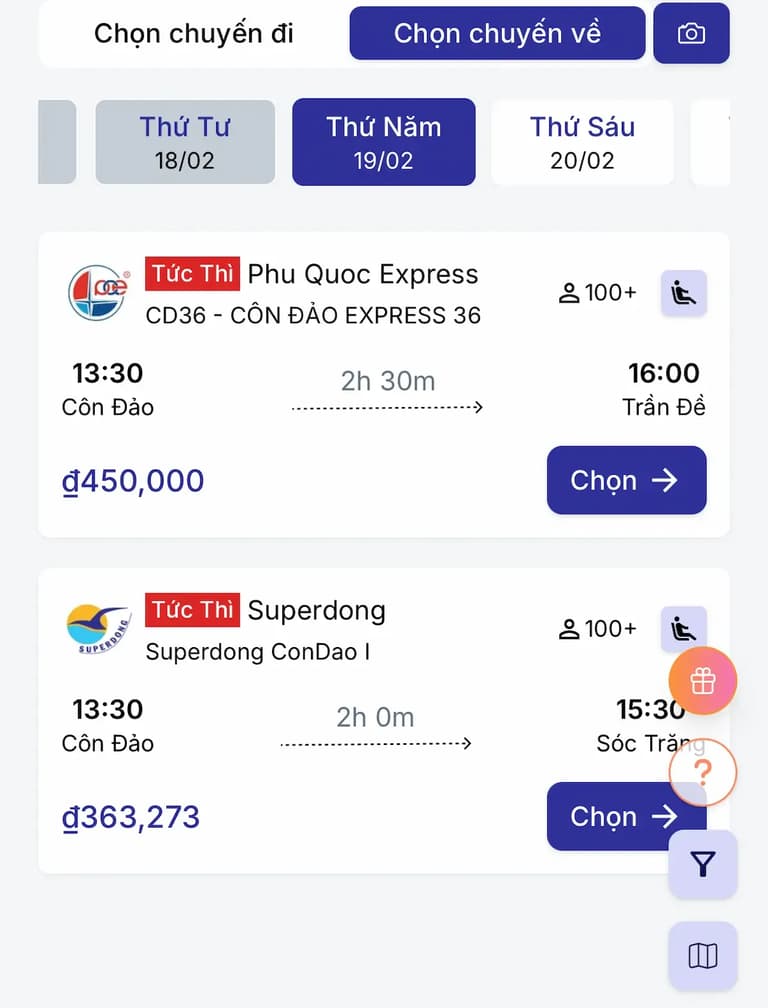 Danh sách chuyến lượt về cho vé khứ hồi.
Các tính năng hữu ích tại trang Danh sách chuyến tàu:
- Bộ lọc chuyến tàu
- Mô phỏng bản đồ hành trình
- Xem sơ đồ tàu và Kiểm tra ghế trống trước khi chọn chuyến
- Chụp ảnh danh sách chuyến tàu
Bước 2: Chọn ghế và nhập thông tin hành khách
Tại trang Chọn ghế, chọn button Chọn ghế theo hướng dẫn.
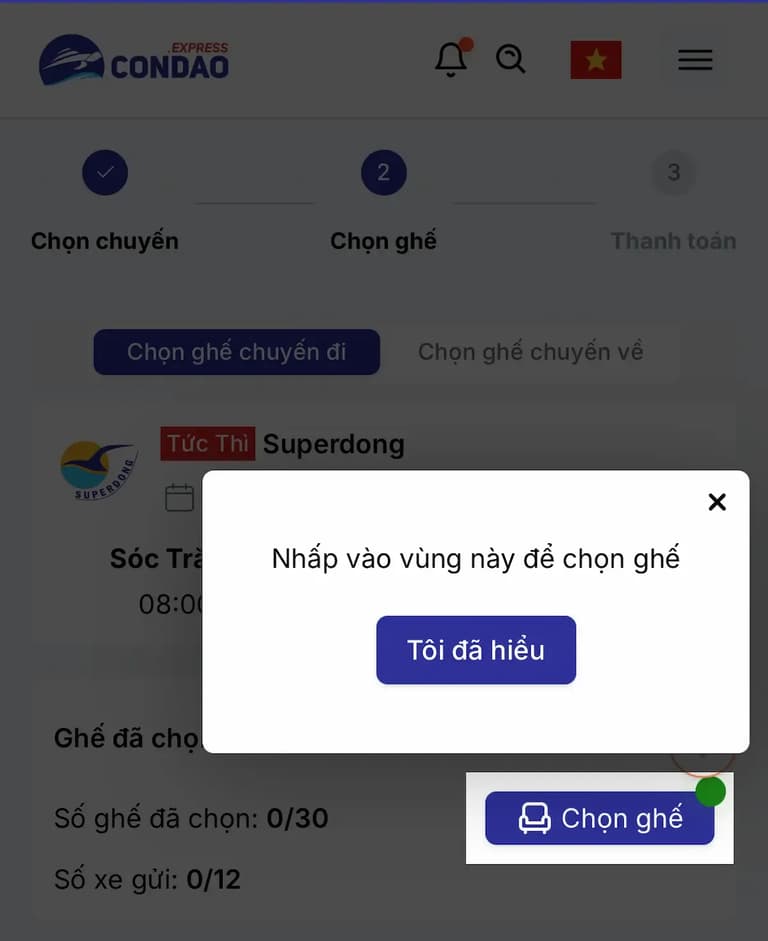 Nút Chọn ghế mở sơ đồ ghế của chuyến tàu.
Chọn ghế mong muốn
Modal Sơ đồ ghế hiện lên
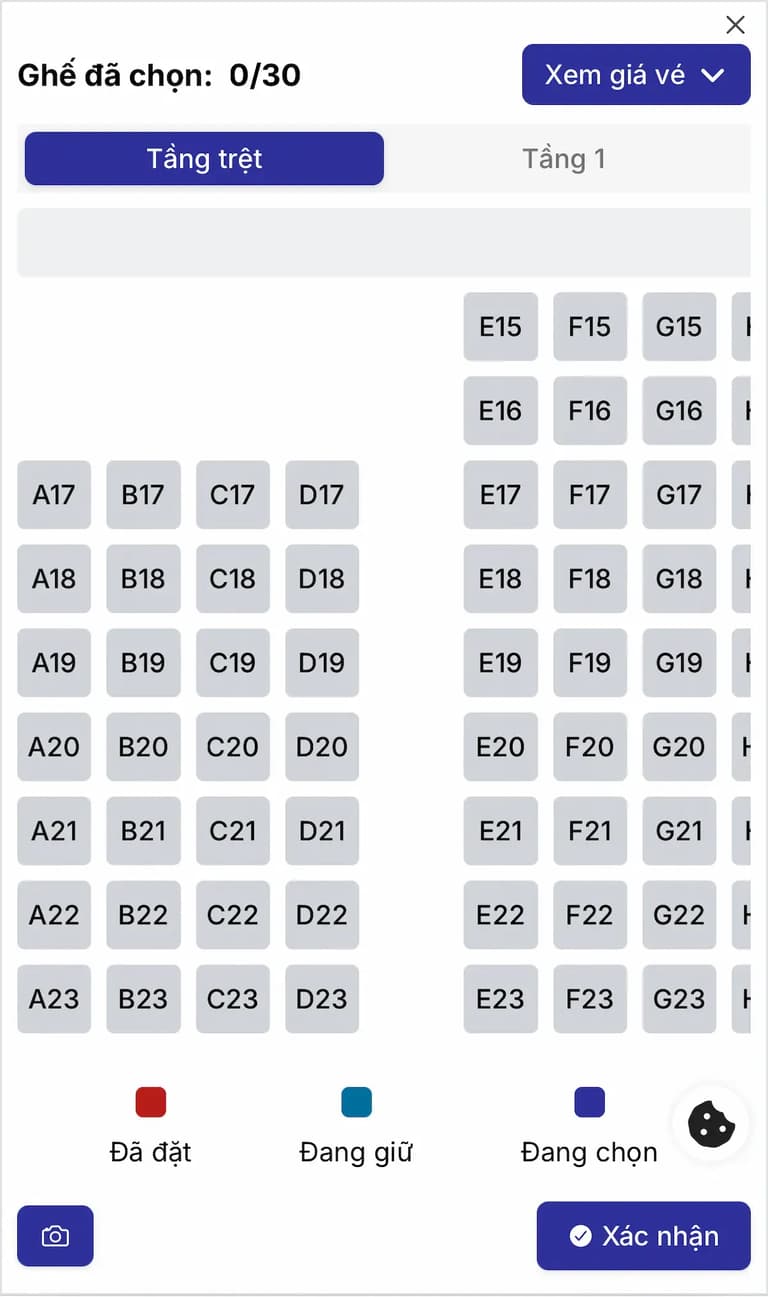 Sơ đồ ghế tầng trệt, ghế còn trống chọn được.
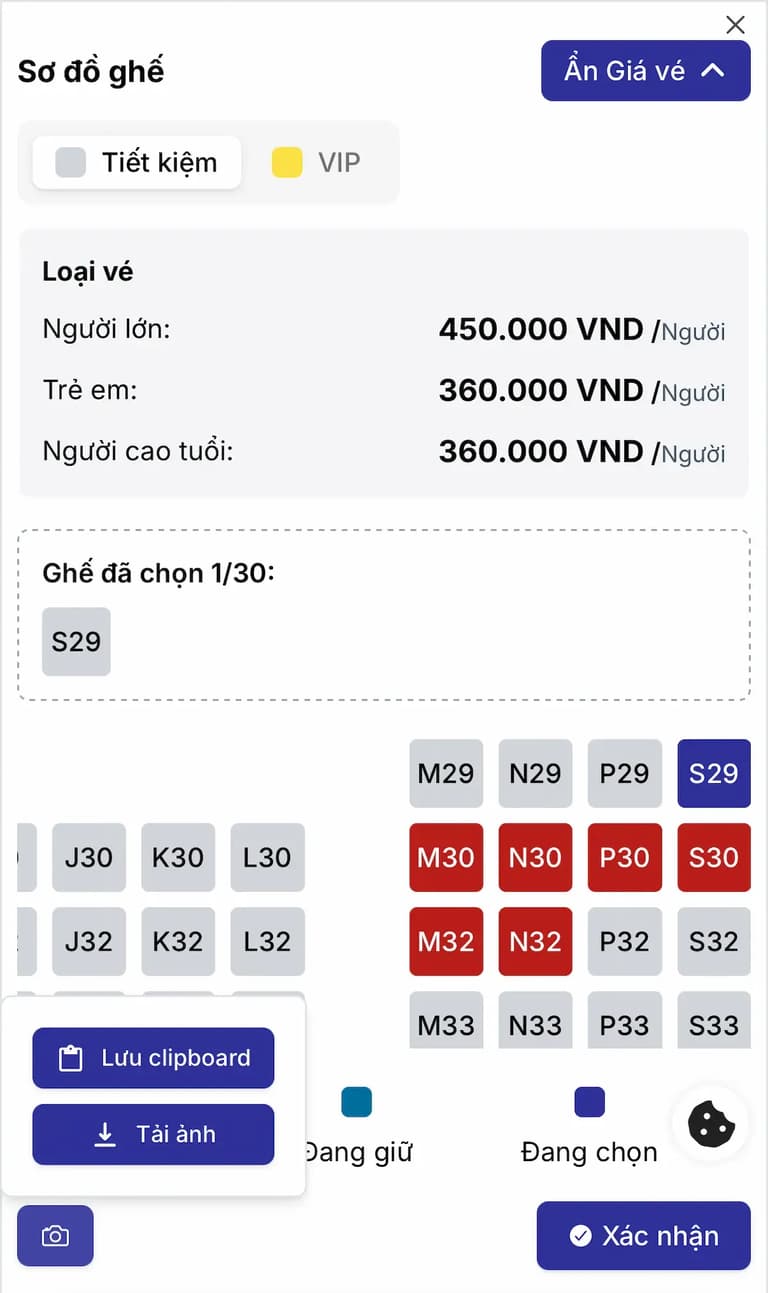 Sơ đồ ghế tầng 1 với ghế đang chọn.
- Di chuyển các tầng (Tầng trệt, Tầng 1) để chọn ghế ưa thích.
- Chọn Xem giá vé để hiển thị chi tiết giá vé của từng hạng ghế và loại vé.
- Ghế quý khách chọn sẽ hiển thị Đang chọn.
Lưu ý: Mỗi đơn hàng đặt tối đa 30 ghế. Nếu đoàn đông vui lòng tách đơn. Nếu không, file pdf sẽ in không đủ vé.
Mã giảm giá
Để sử dụng Mã giảm giá, quý khách cần điền Thông tin hành khách và Thông tin liên hệ trước, sau đó Nhập mã để áp dụng mã Voucher phù hợp với điều kiện.
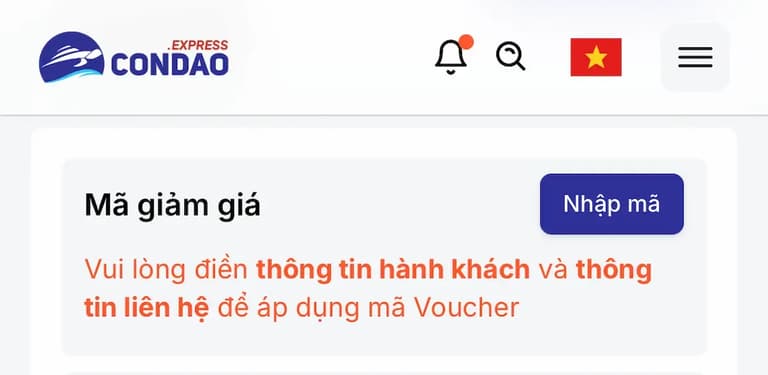 Ô nhập mã giảm giá để áp dụng voucher.
Thông tin liên hệ
Nhập thông tin liên hệ của quý khách.
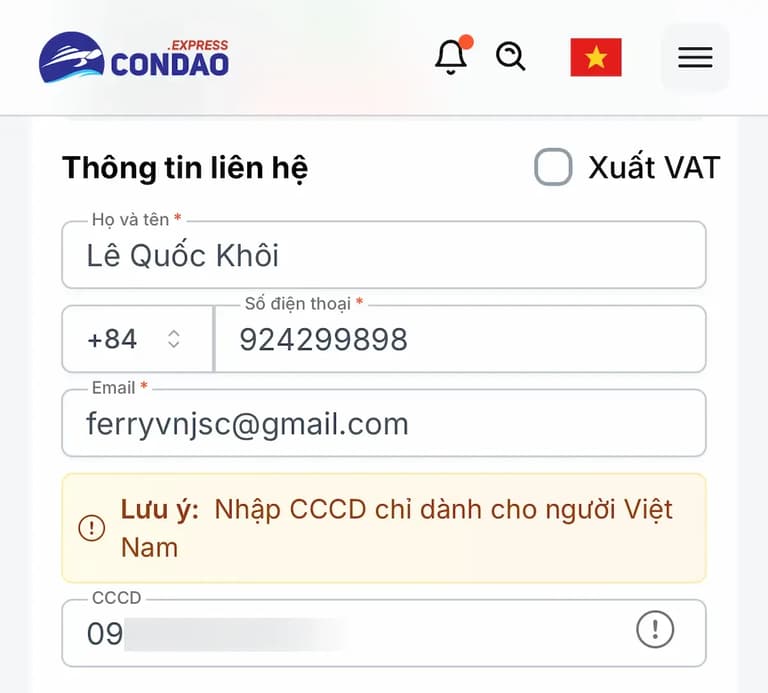 Phần thông tin liên hệ gồm họ tên, số điện thoại và email.
Lưu ý: Nhập CCCD chỉ dành cho người Việt Nam. Đây là thông tin để Xuất hoá đơn VAT dành cho khách hàng cá nhân.
Xuất hoá đơn VAT
Nếu quý khách muốn Xuất hoá đơn VAT cho Công ty, tick chọn Xuất VAT, sau đó nhập MST trước, ấn GET
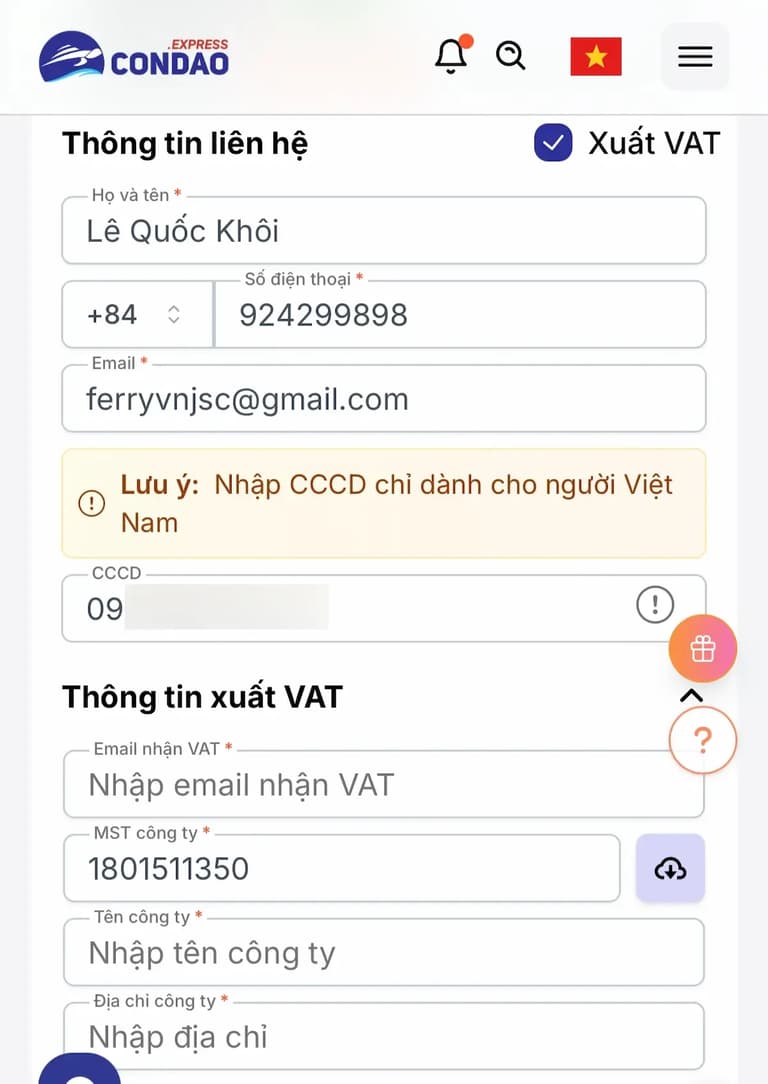 Ô nhập mã số thuế và nút GET để tải thông tin công ty.
Thông tin công ty như Tên công ty, Địa chỉ công ty sẽ được tải tự động. Quý khách kiểm tra thông tin lại 1 lần nữa để đảm bảo chính xác. Sau đó nhập thêm Email nhận VAT.
Xem chi tiết Quy định về Hoá đơn VAT →
Thông tin hành khách
Quy định: Cảng vụ và Hãng yêu cầu nhập đầy đủ thông tin thì mới có thể làm thủ tục lên tàu.
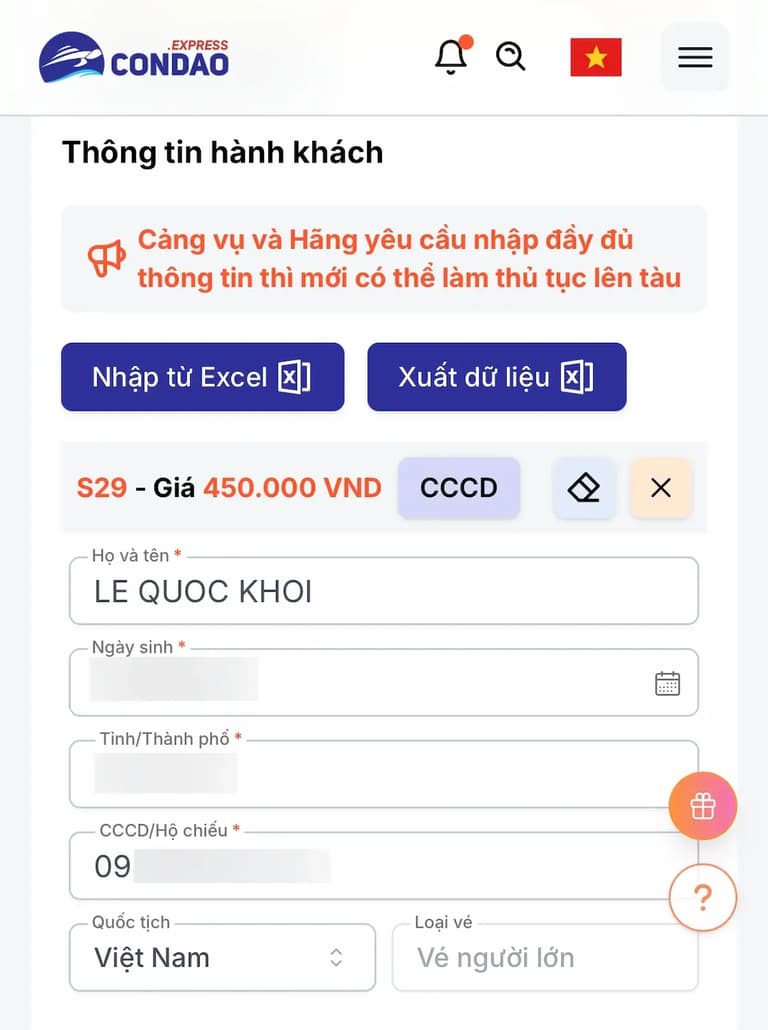 Phần thông tin hành khách, nhập thủ công hoặc dùng công cụ hỗ trợ.
Quý khách có thể nhập thủ công thông tin từng hành khách hoặc có thể sử dụng các chức năng:
Hệ thống tự nhận diện ngày sinh để chọn Loại vé phù hợp.
Lặp lại các hành khách khác cho đến khi hoàn thành.
Cả 3 hãng tàu đi Hòn Sơn đều nhận gửi kèm xe máy với số lượng hạn chế. Quý khách có nhu cầu vui lòng điền Biển số xe.
Chú ý
Đọc kỹ phần chú ý, mỗi chuyến tàu có phần yêu cầu và quy định khác nhau.
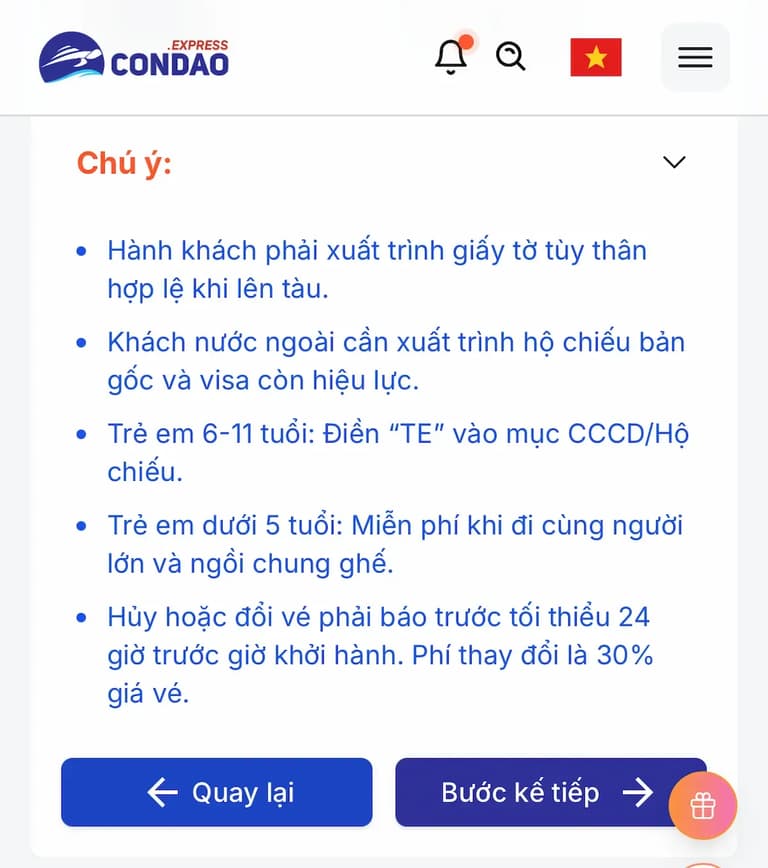 Phần chú ý nêu yêu cầu và quy định riêng của từng chuyến.
Sau khi đọc xong. Chọn Bước kế tiếp →
Chọn ghế chuyến về (nếu có)
Quý khách chọn đủ số lượng ghế chuyến về. Kéo xuống phần Thông tin hành khách và chọn Đồng bộ. Quý khách không phải nhập lại thông tin từ đầu.
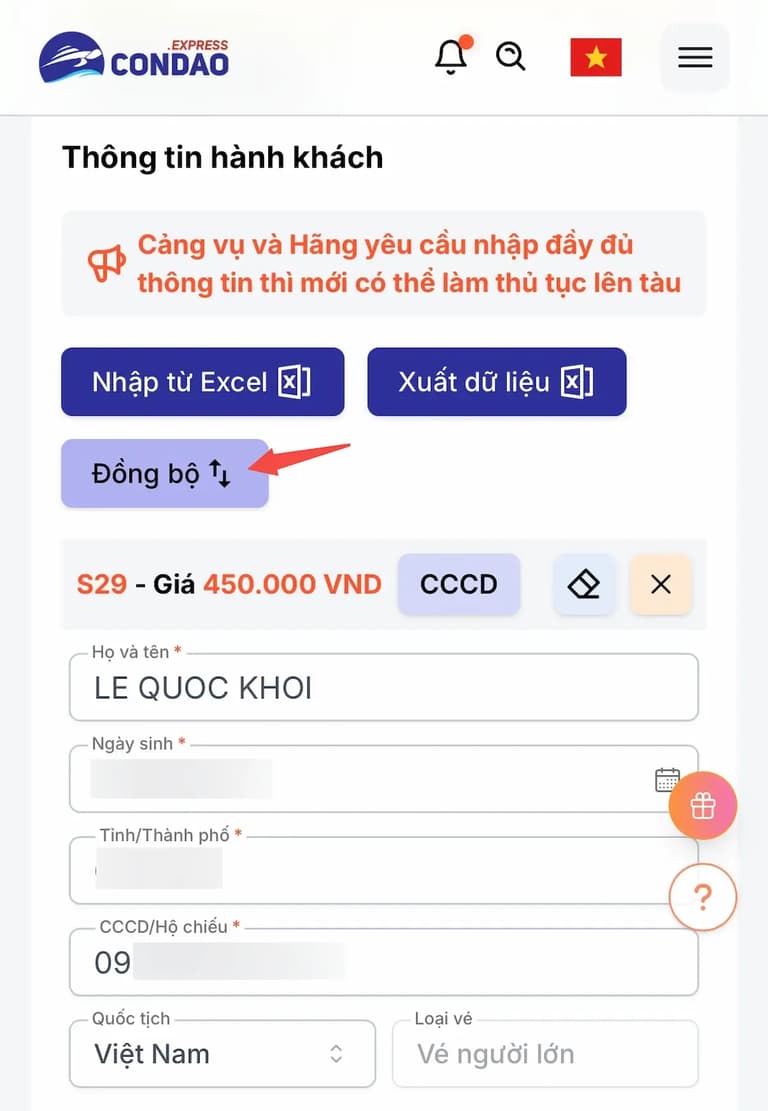 Nút Đồng bộ sao chép danh sách hành khách sang chuyến về.
Sau khi hoàn thành, chọn Bước kế tiếp →
Đăng ký tài khoản hoặc Đăng nhập
Thông tin đã được điền đầy đủ, quý khách chỉ cần bấm Tạo tài khoản
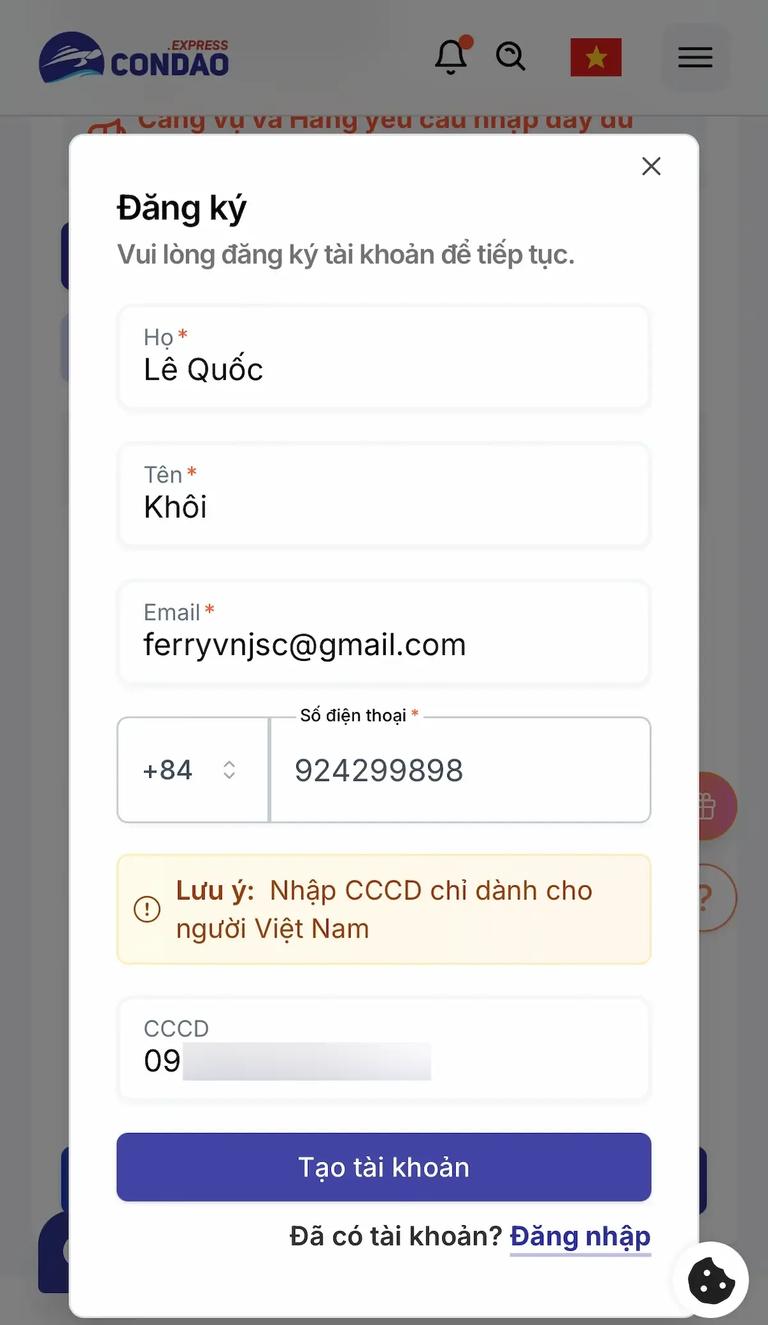 Phần đăng ký, chỉ cần bấm Tạo tài khoản.
hoặc quý khách có thể chọn Đăng nhập nếu đã có tài khoản trước đó.
Lưu ý: Nền tảng Vé Tàu Hòn Sơn lưu vào bộ nhớ đệm (localstorage) thông tin quý khách đã nhập, nên nếu bị reload lại trang, thông tin sẽ không bị mất.
Mã xác thực OTP được gửi vào email của quý khách. Kiểm tra email, copy và paste mã OTP vào ô xác thực.
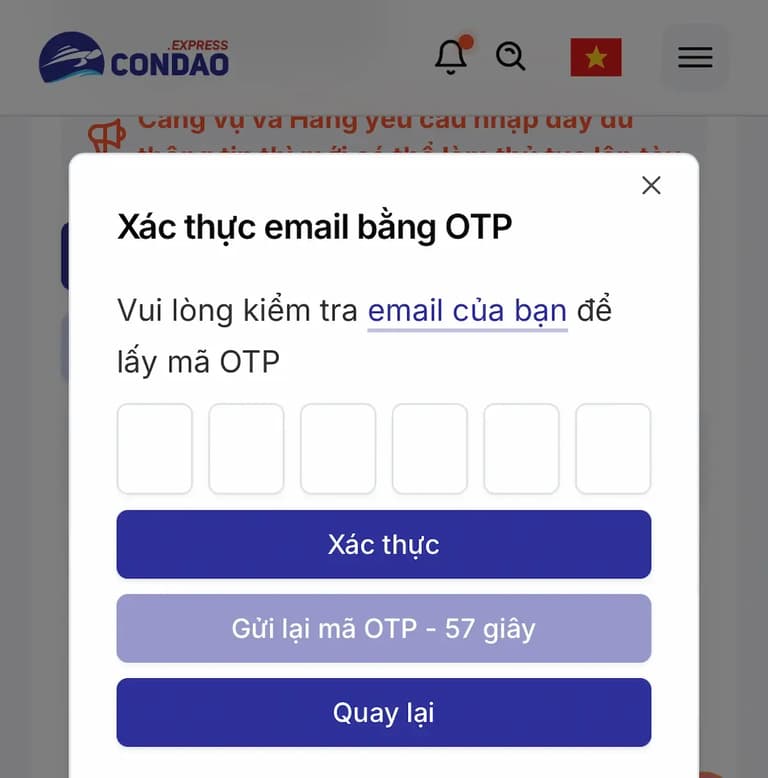 Ô nhập mã OTP để xác thực tài khoản.
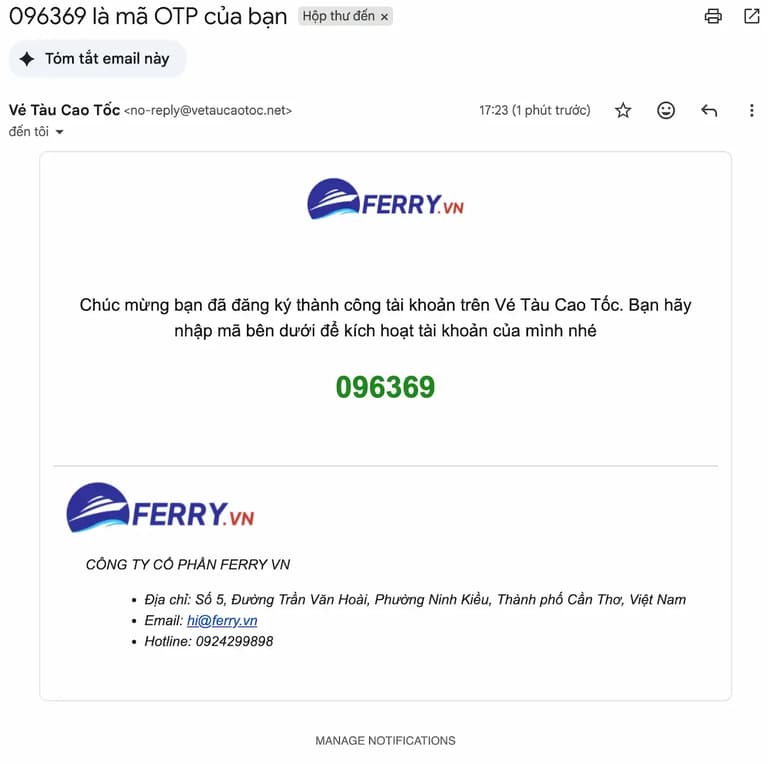 Email chứa mã OTP để sao chép và dán vào ô xác thực.
Sau khi đăng nhập thành công, ấn Bước kế tiếp →
Bước 3: Thanh toán và nhận vé
Kiểm tra trước khi thanh toán
Kiểm tra lại một lần nữa các thông tin như Chuyến tàu lượt đi, Chuyến tàu lượt về, Thông tin liên hệ, Thông tin khách, Thông tin thanh toán
Nếu muốn điều chỉnh, chọn button Edit
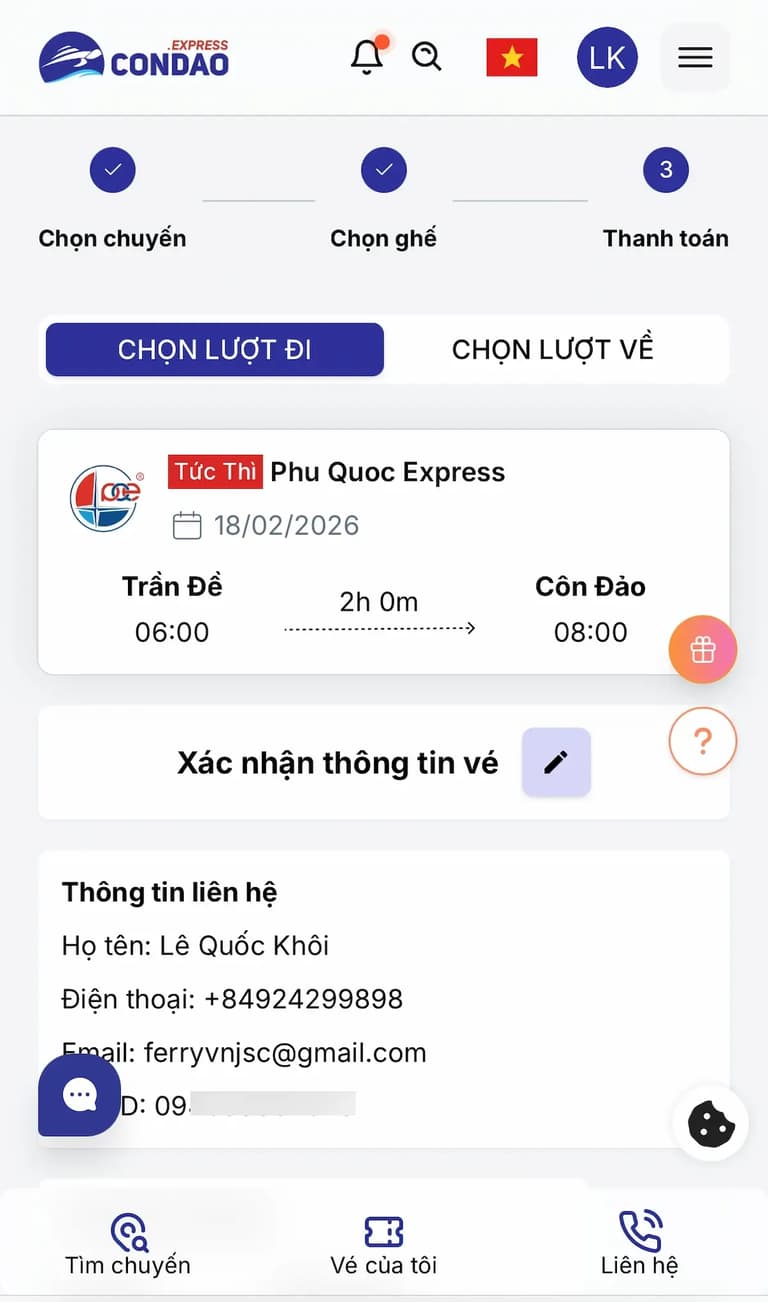 Màn hình kiểm tra chuyến tàu lượt đi trước khi thanh toán.
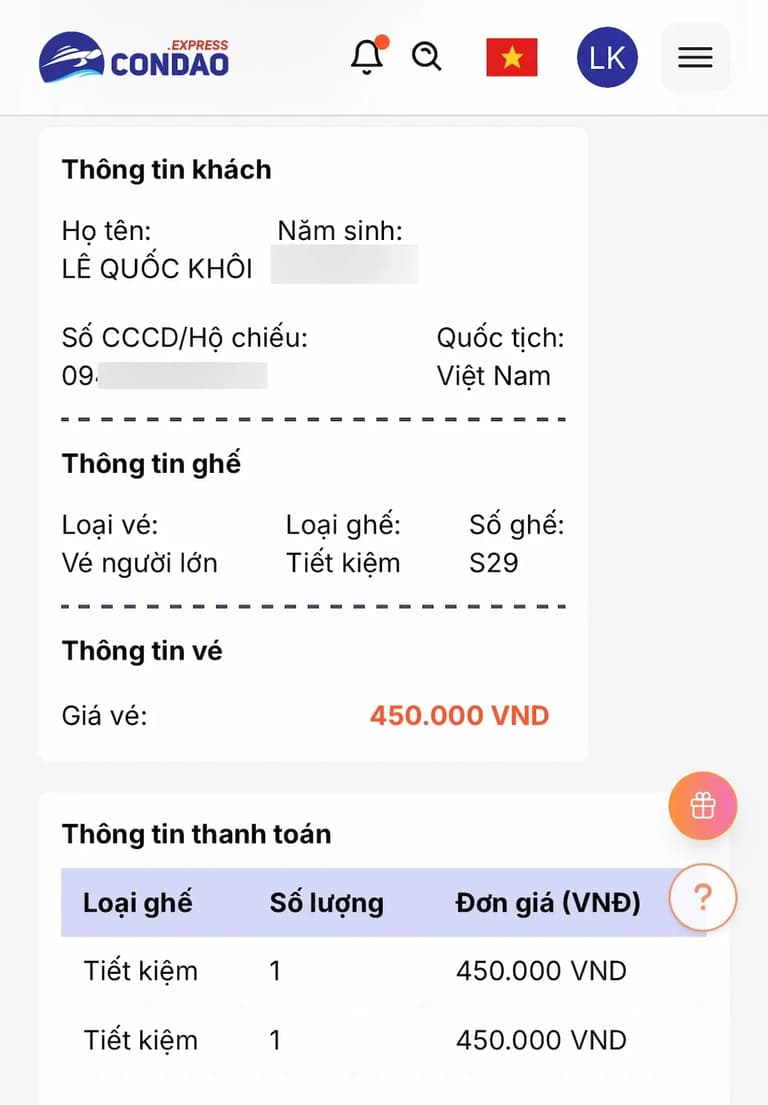 Màn hình kiểm tra thông tin vé, liên hệ và hành khách.
Chọn phương thức thanh toán
Chọn phương thức thanh toán phù hợp với quý khách.
Các hình thức thanh toán được chấp nhận:
- Quét QR - tự động xuất vé (Phí 0đ)
- Thanh toán chuyển khoản - tự động xuất vé (Phí 0đ)
- Thanh toán trực tiếp tại văn phòng (Phí 0đ)
- Cổng thanh toán OnePay - tự động xuất vé: Thẻ tín dụng Visa/MasterCard/Thẻ ghi nợ (phí 5.000đ + 3,5%)
Khi thay đổi hình thức, số tiền cần thanh toán sẽ thay đổi.
Điều khoản và Điều kiện
Tick chọn Chấp nhận Điều khoản và Điều kiện, đọc kỹ và chọn Đồng ý
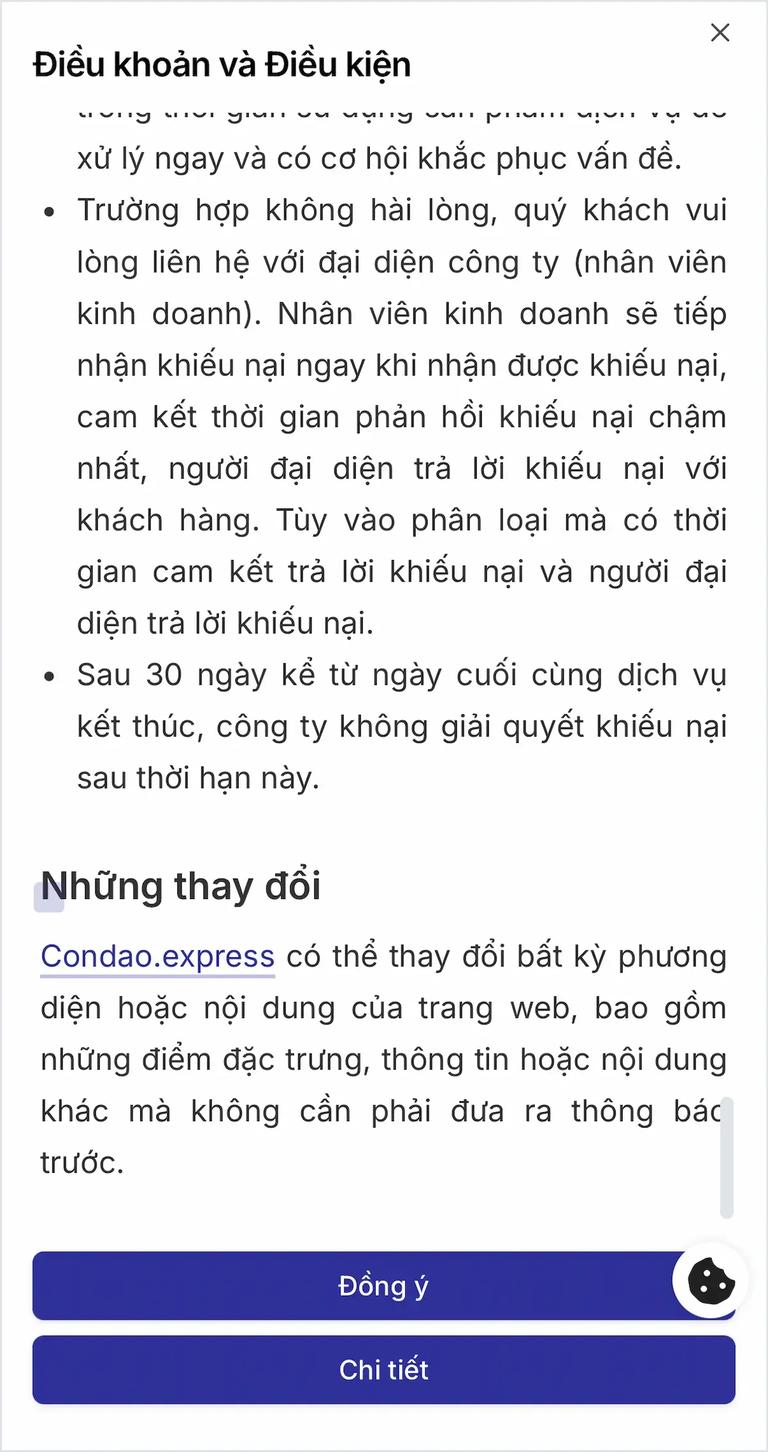 Hộp thoại Điều khoản và Điều kiện, đọc kỹ rồi chọn Đồng ý.
Thanh toán bằng Quét QR
Bài hướng dẫn này sẽ sử dụng hình thức thanh toán Quét QR để vé tự động được xuất. Chọn Thanh toán
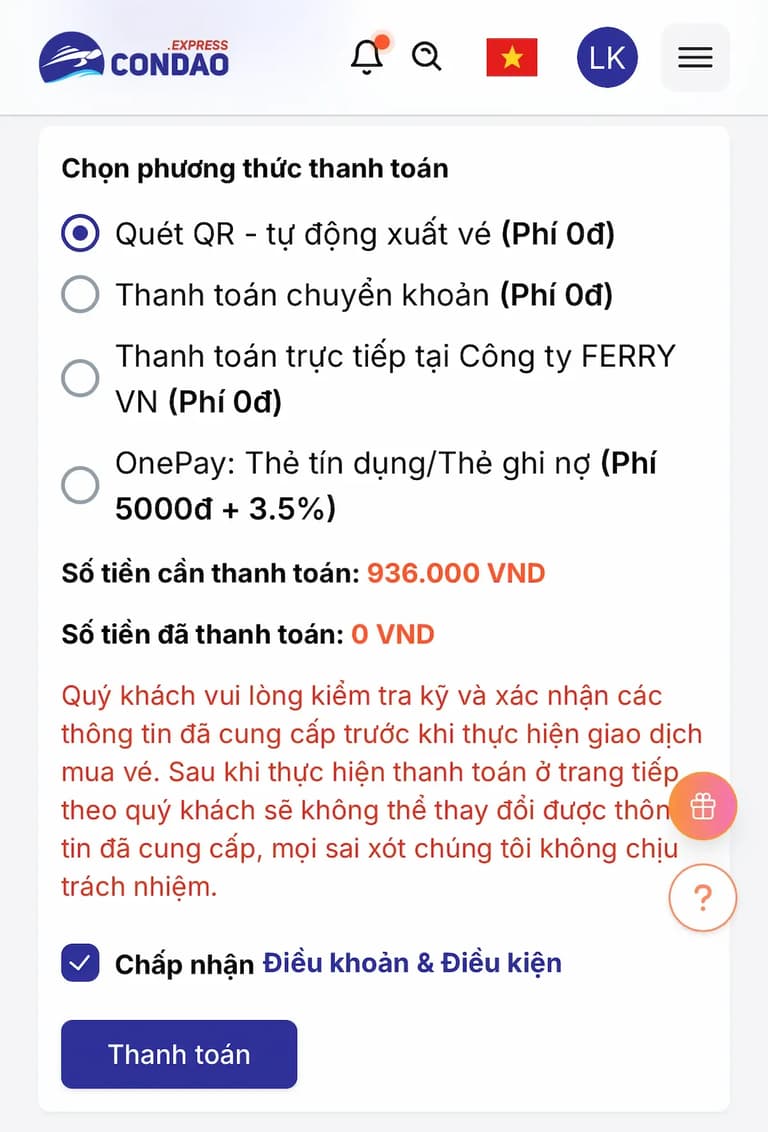 Màn hình chọn phương thức thanh toán và nút Thanh toán.
Mã QR hiện ra → Chụp ảnh màn hình
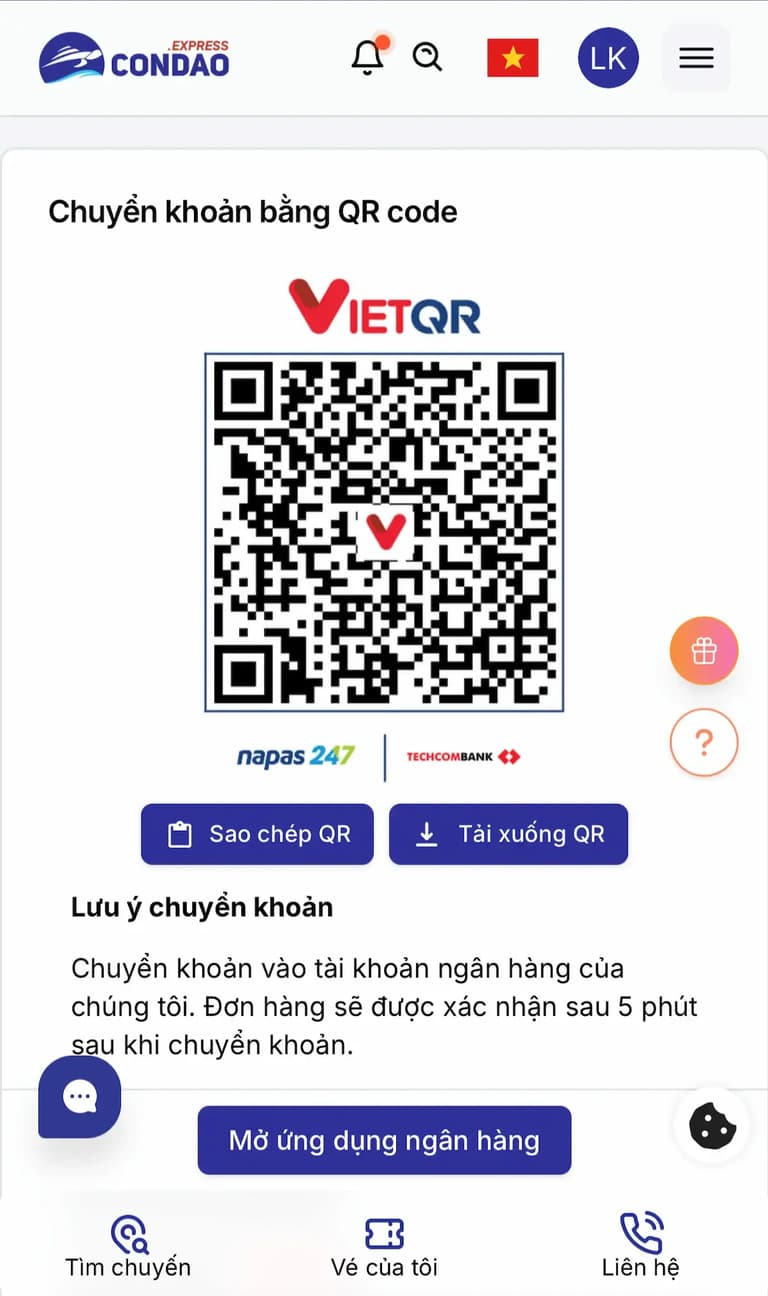 Mã QR thanh toán, chụp ảnh màn hình để lưu lại.
Mở ứng dụng ngân hàng → Chọn ngân hàng của quý khách, chọn Mở
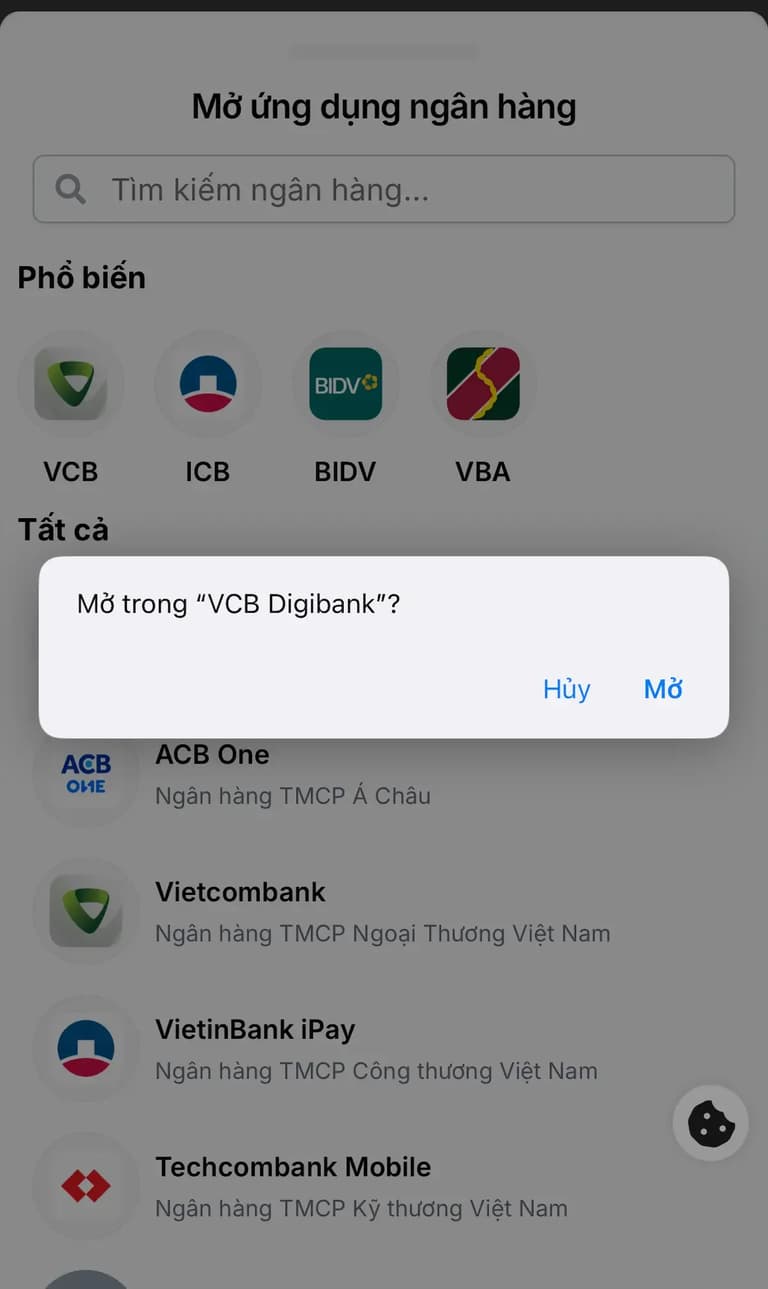 Danh sách ngân hàng để mở ứng dụng thanh toán.
Tại ứng dụng ngân hàng (trong ví dụ này là Vietcombank). Chọn Quét mã QR → tải lên mã QR vừa lưu. Phần chuyển khoản đã được fill đầy đủ thông tin. Quý khách chọn Tiếp tục và hoàn tất thanh toán.
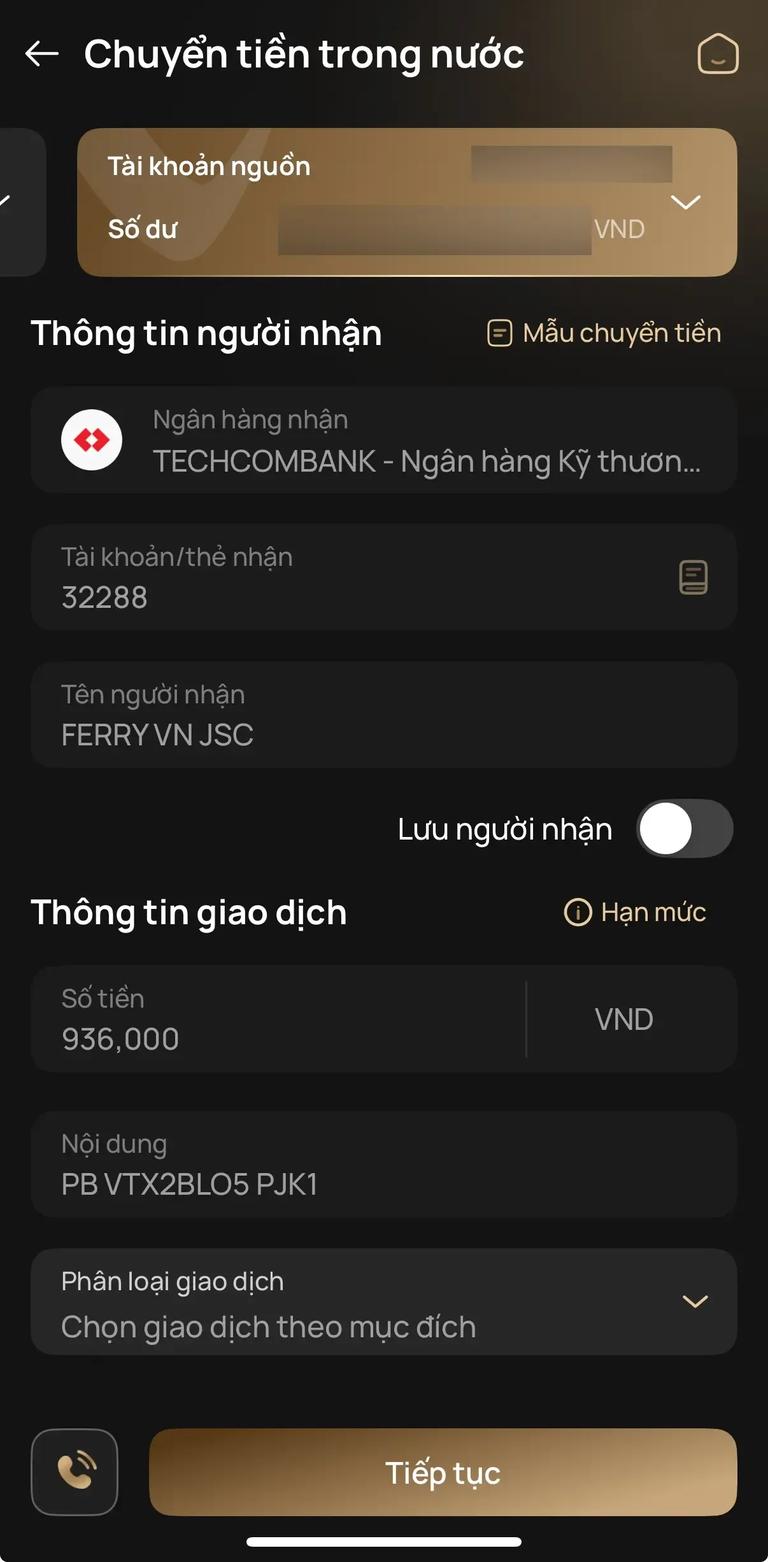 Màn hình chuyển tiền với thông tin đã điền sẵn.
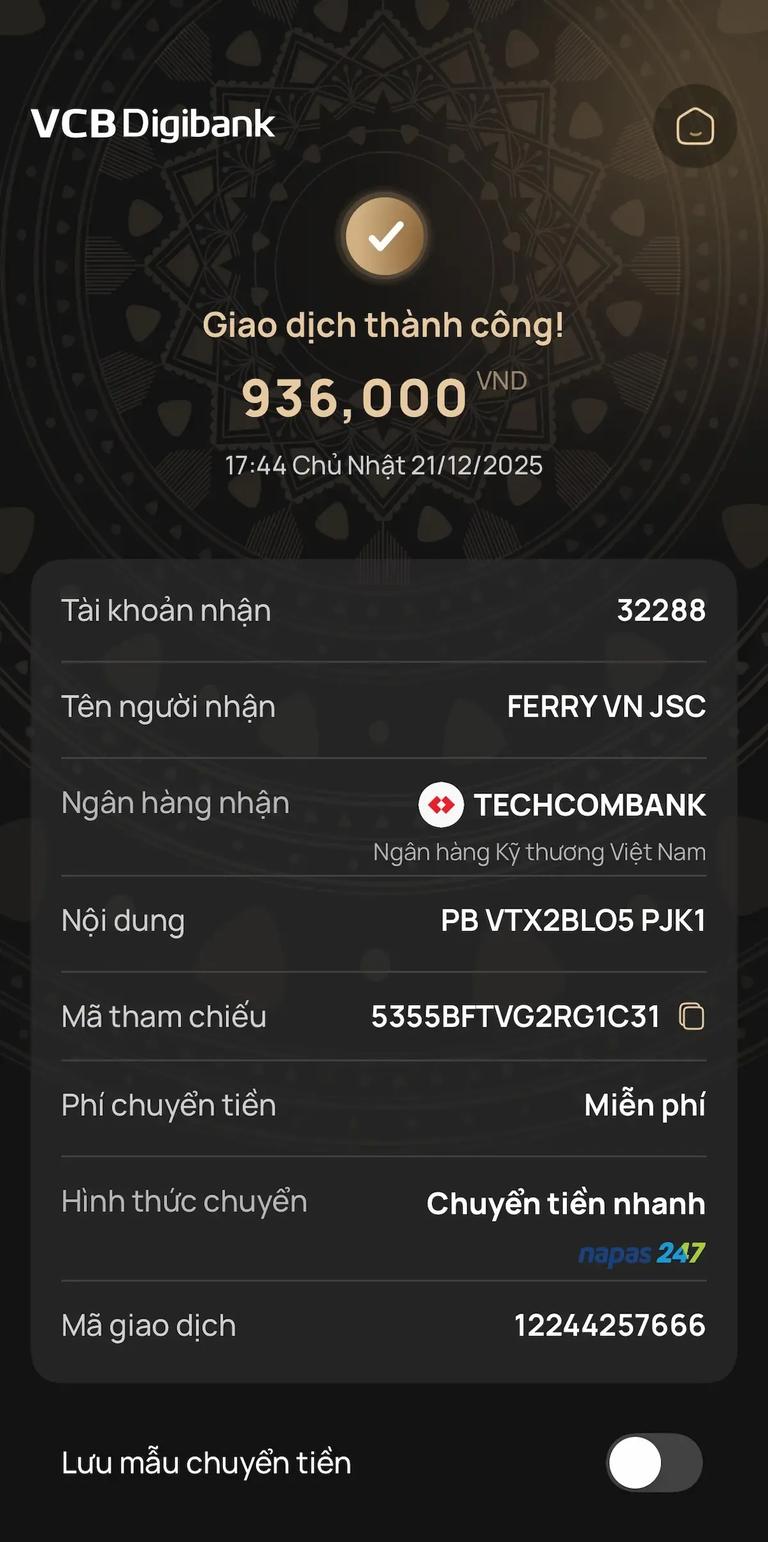 Màn hình xác nhận giao dịch chuyển tiền thành công.
Tải file vé tàu điện tử và hoá đơn VAT
Ngay sau khi thanh toán, hệ thống tự chuyển hướng sang trang thông tin đơn hàng với trạng thái Đã xuất vé.
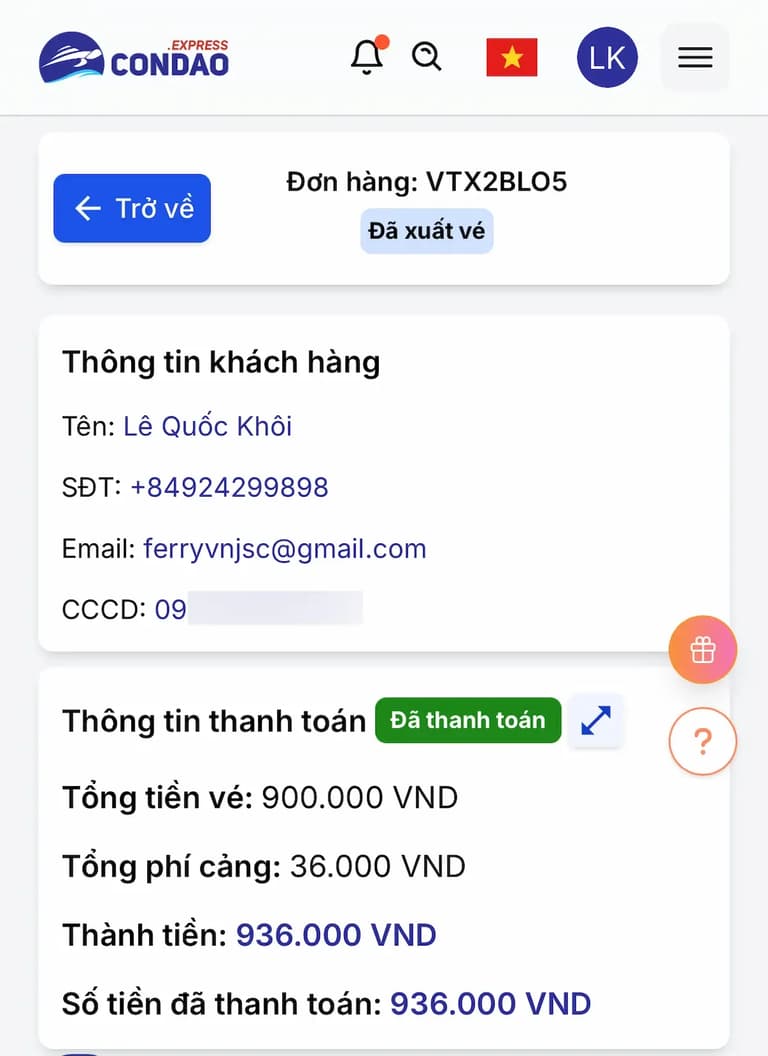 Trang chi tiết đơn hàng với trạng thái Đã xuất vé.
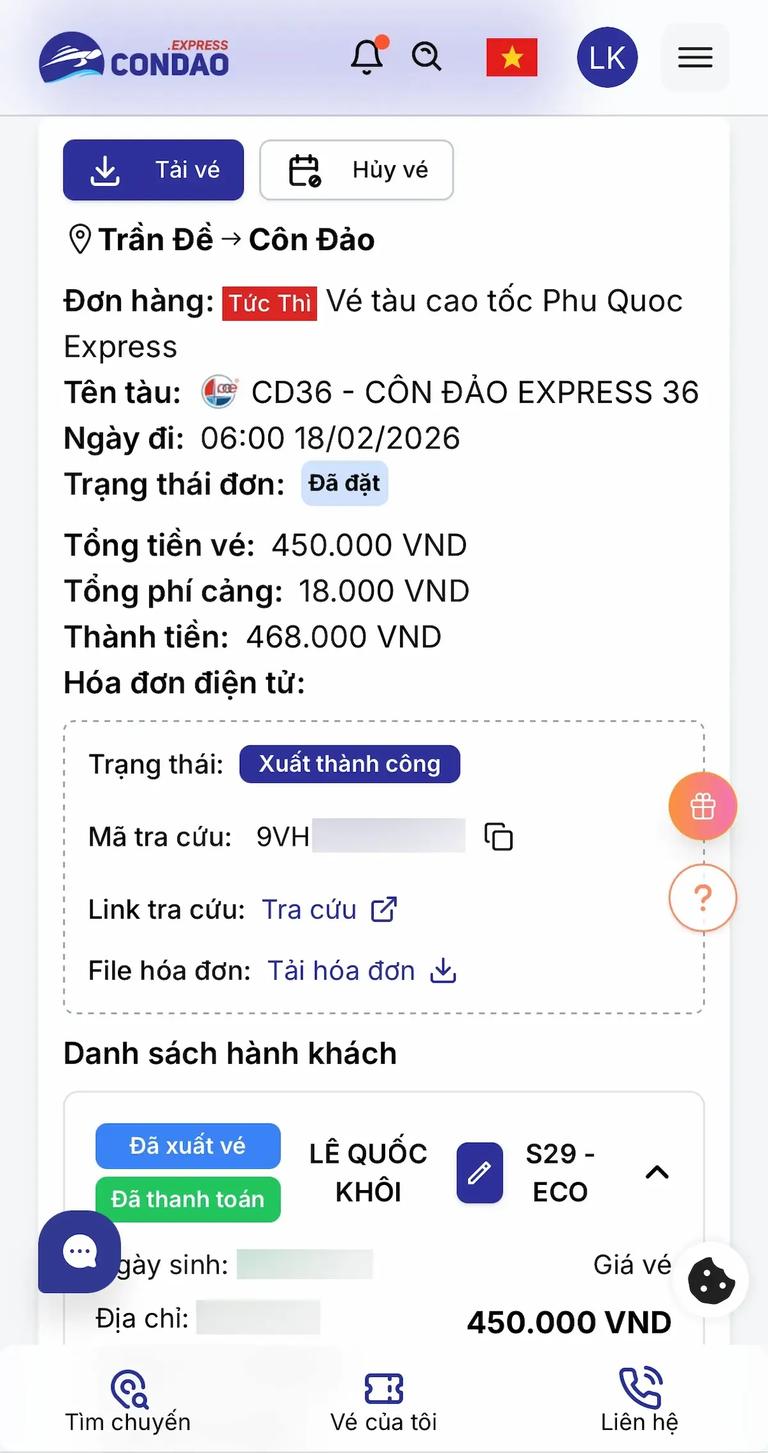 Phần dưới trang đơn hàng, nơi tải file vé điện tử.
Hệ thống cũng gửi cho quý khách Vé điện tử và hoá đơn điện tử VAT qua email.
 Email gửi vé điện tử và hoá đơn sau khi thanh toán.
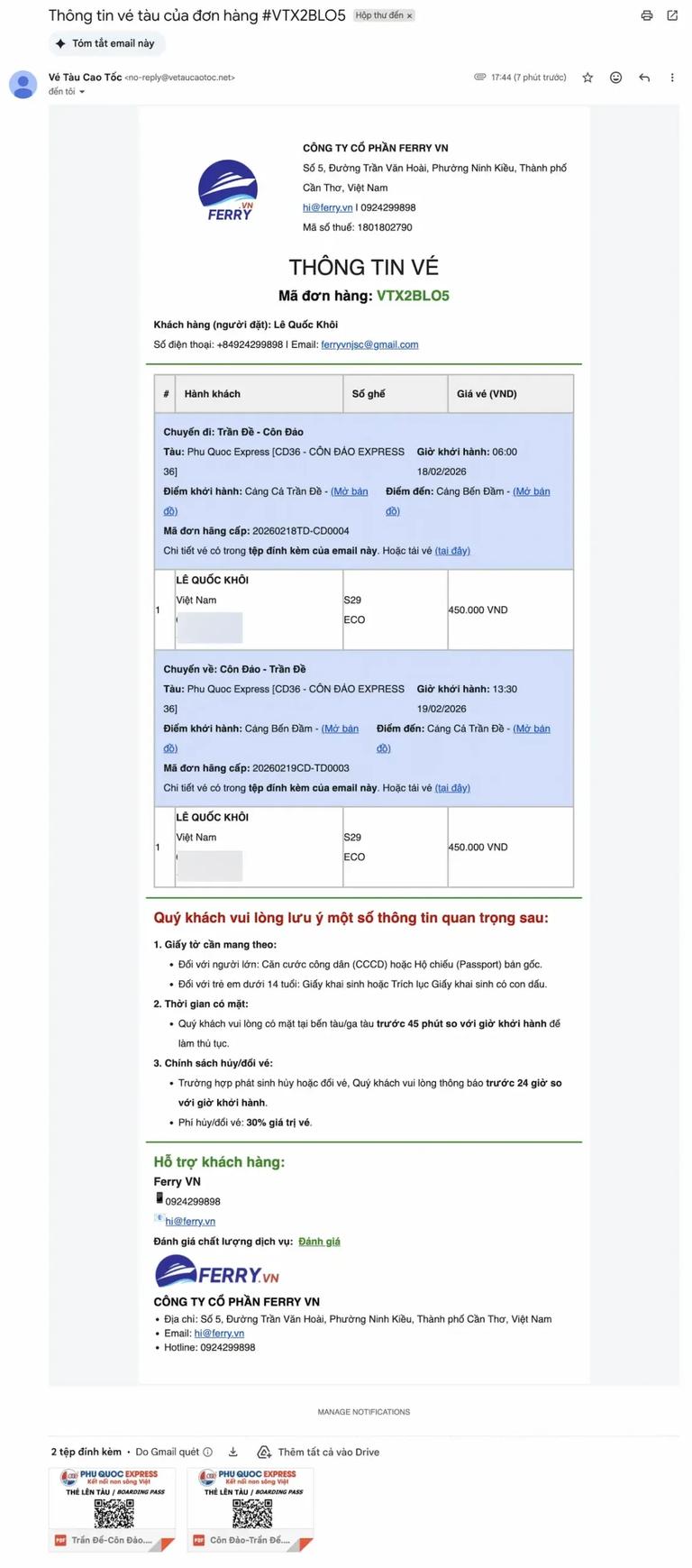 Email thông tin vé điện tử gửi cho khách.
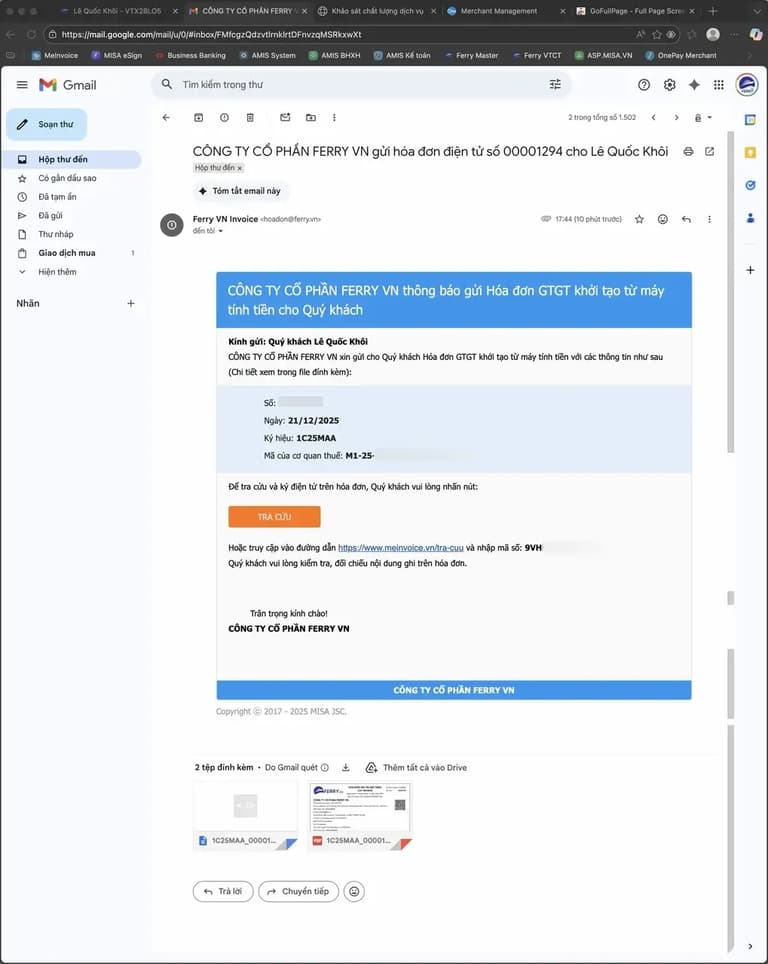 Email hoá đơn VAT điện tử gửi cho khách.
Danh sách tính năng hỗ trợ đặt vé
Hỗ trợ nhanh
Tại bất kỳ trang nào trên Vé Tàu Hòn Sơn, quý khách chọn vào button (?), sau đó điền Họ tên và Số điện thoại/Zalo, nhân viên sẽ hỗ trợ quý khách qua Zalo/Phone.
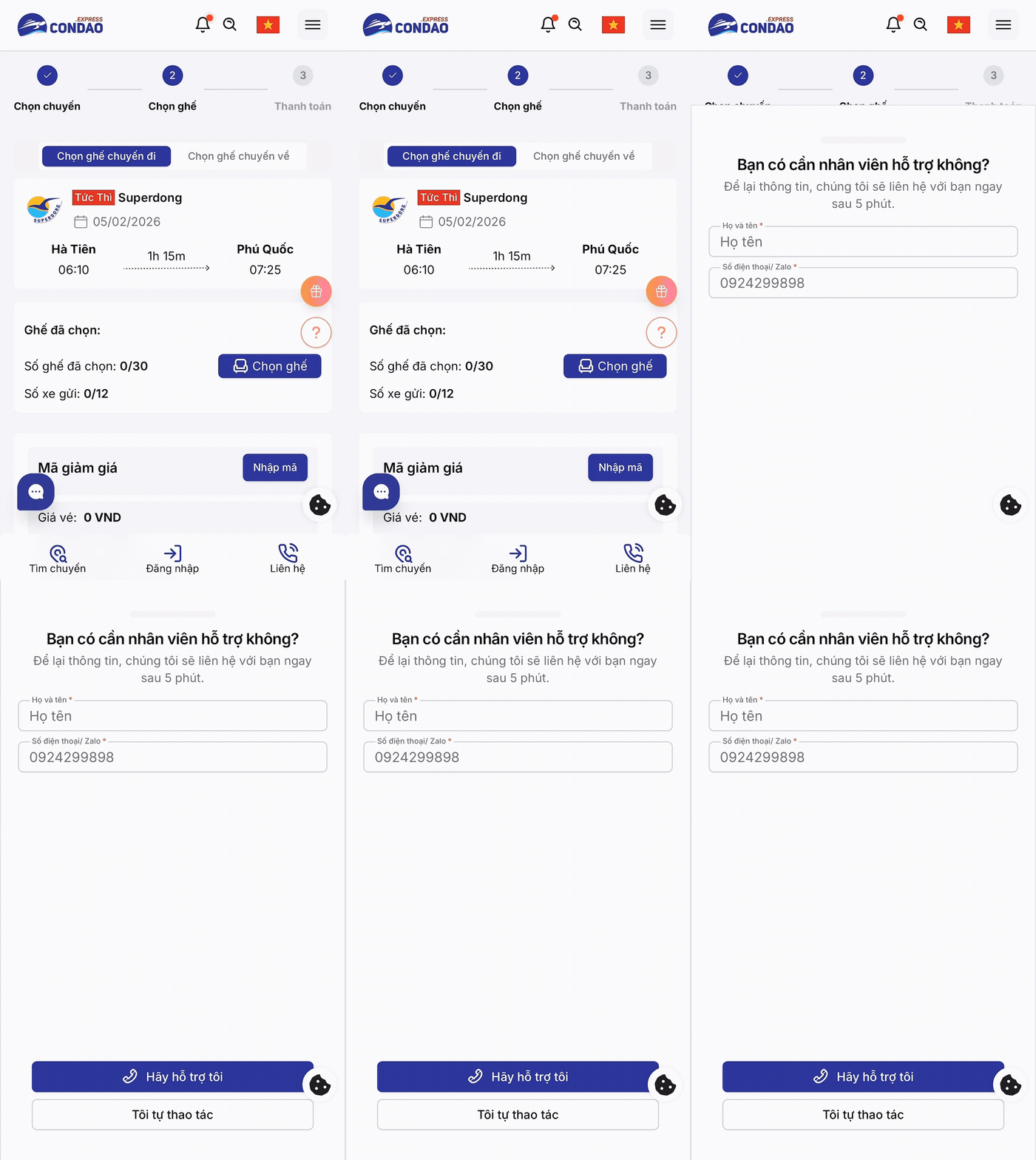 Ảnh động thao tác dùng Hỗ trợ nhanh.
Hoặc quý khách có thể chat với Chăm sóc khách hàng. Các câu trả lời thông thường sẽ được AI Chatbot trả lời ngay lập tức. Các câu hỏi khó hơn sẽ chuyển cho nhân viên hỗ trợ.
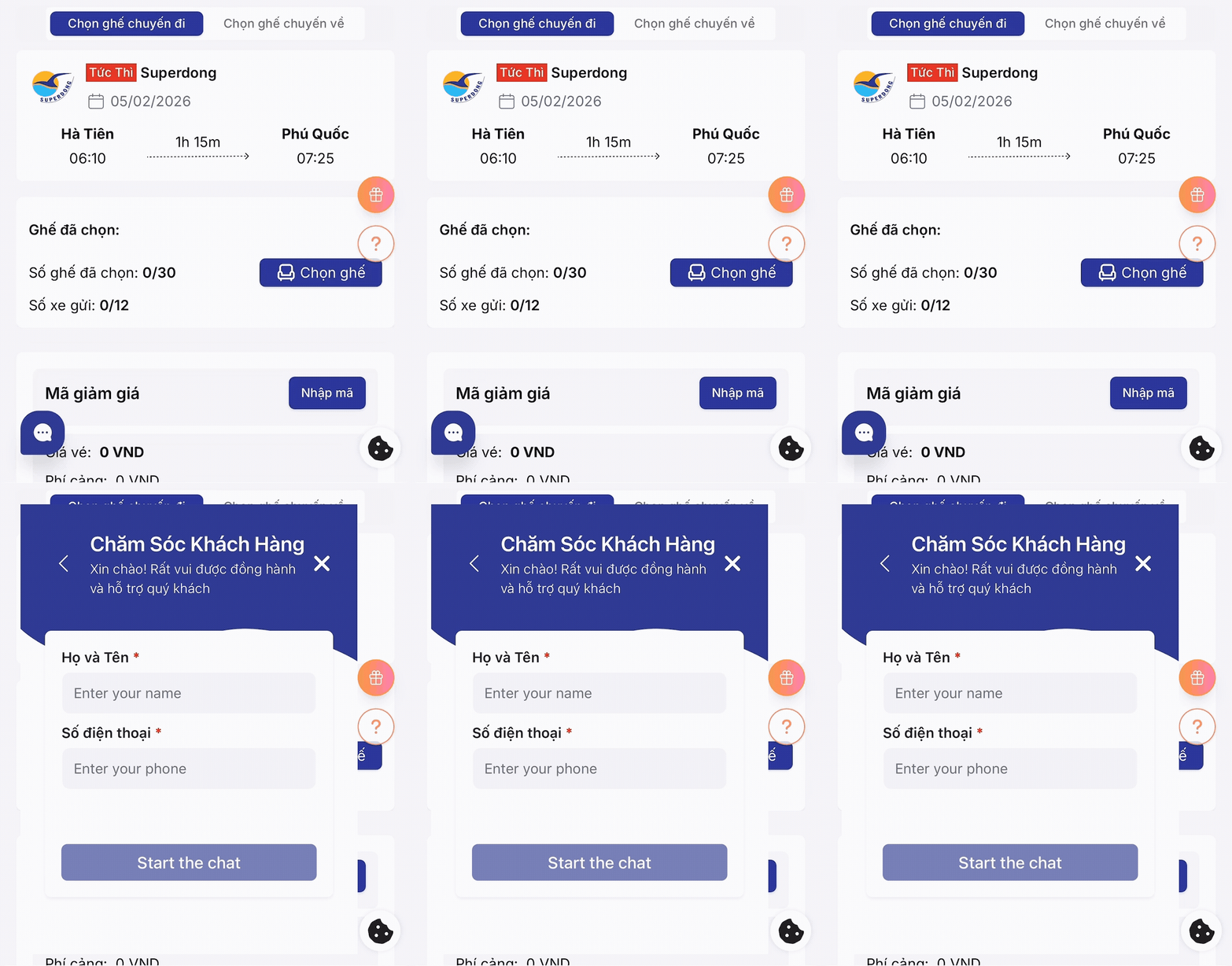 Ảnh động thao tác chat với Chatbot.
Quý khách cũng có thể gọi Hotline 0924 299 898 hoặc nhắn Zalo.
Chọn tuyến nhanh
Chọn tuyến nhanh xuất hiện tại trang chủ Vé Tàu Hòn Sơn
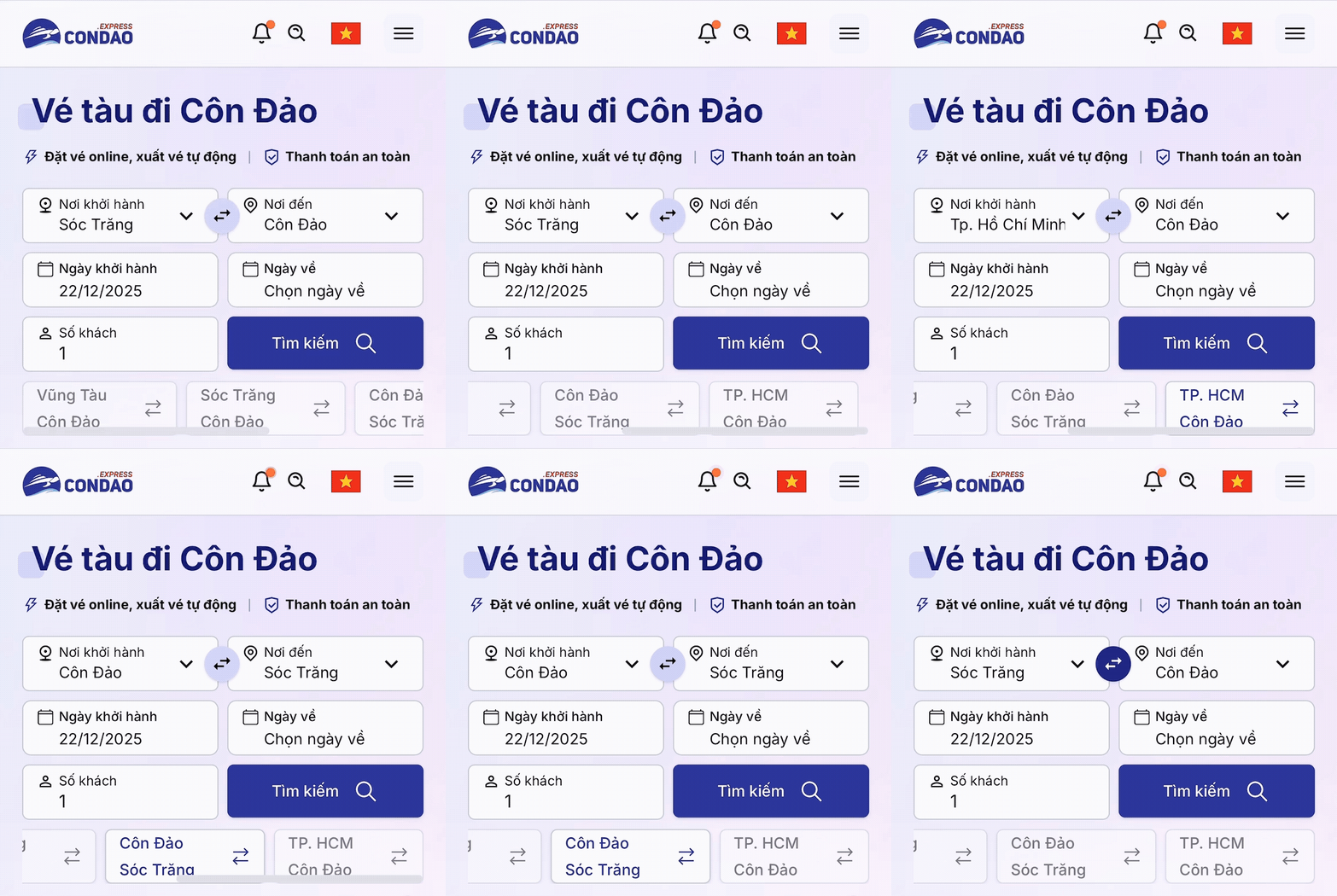 Ảnh động thao tác chọn tuyến nhanh dưới form tìm kiếm.
Ngay dưới Form Tìm kiếm là shortcut các tuyến tàu phổ biến. Quý khách cuộn ngang để chọn tuyến nhanh.
Ở giữa Nơi khởi hành và Nơi đến có button ⇔ để đảo ngược Nơi khởi hành và Nơi đến.
Ngày có chuyến vs Ngày không có chuyến
Ngày có chuyến vs Ngày không có chuyến xuất hiện tại trang chủ Vé Tàu Hòn Sơn
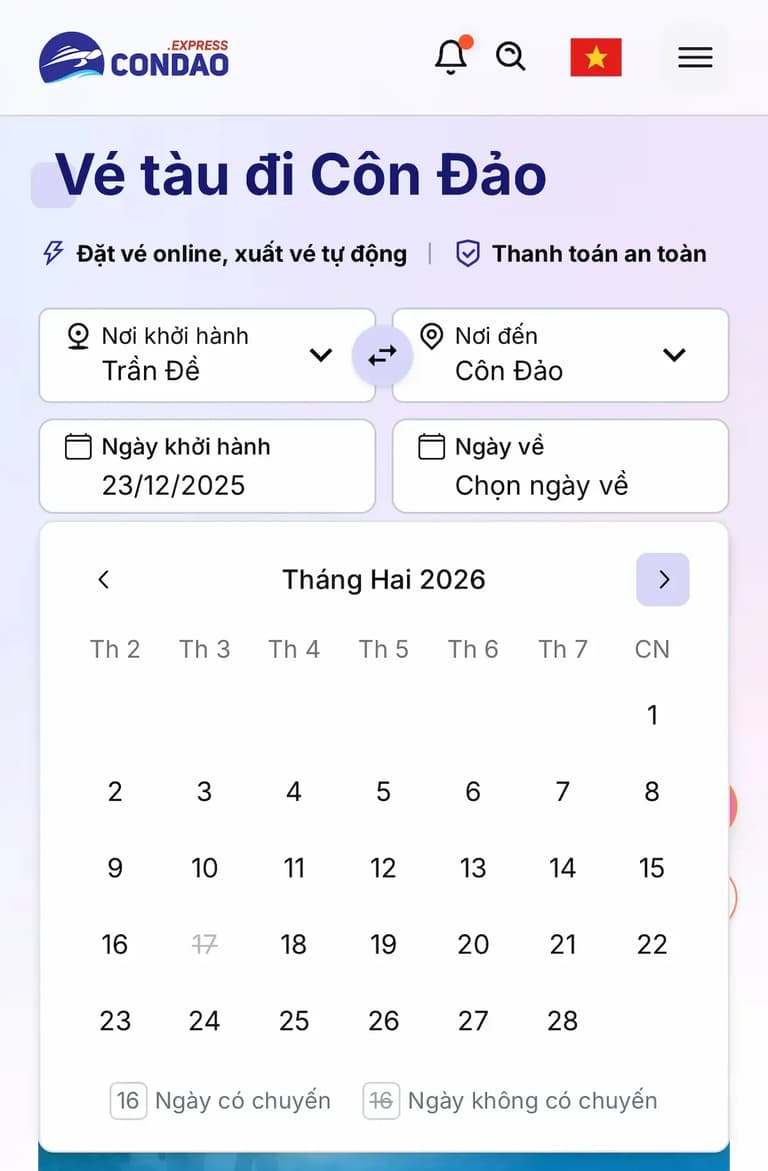 Lịch chọn ngày, ngày không có chuyến bị gạch và không chọn được.
Khi chọn ngày, quý khách sẽ quan sát được:
- Các ngày có chuyến sẽ chọn được
- Các ngày không có chuyến sẽ được gạch (16) và không chọn được
Chụp ảnh danh sách chuyến tàu
Chụp ảnh danh sách chuyến tàu xuất hiện tại trang Bước 1
Quý khách đi cùng đoàn thường cần thảo luận để chọn chuyến phù hợp. Mỗi màn hình điện thoại chỉ hiển thị tối đa 3 chuyến, nên chụp từng màn hình mất nhiều thời gian khi có nhiều khung giờ và nhiều hãng. Quý khách chọn button Camera ở góc trên bên phải. Có 2 tùy chọn là Tải ảnh và Lưu clipboard (có thể paste ngay sau đó).
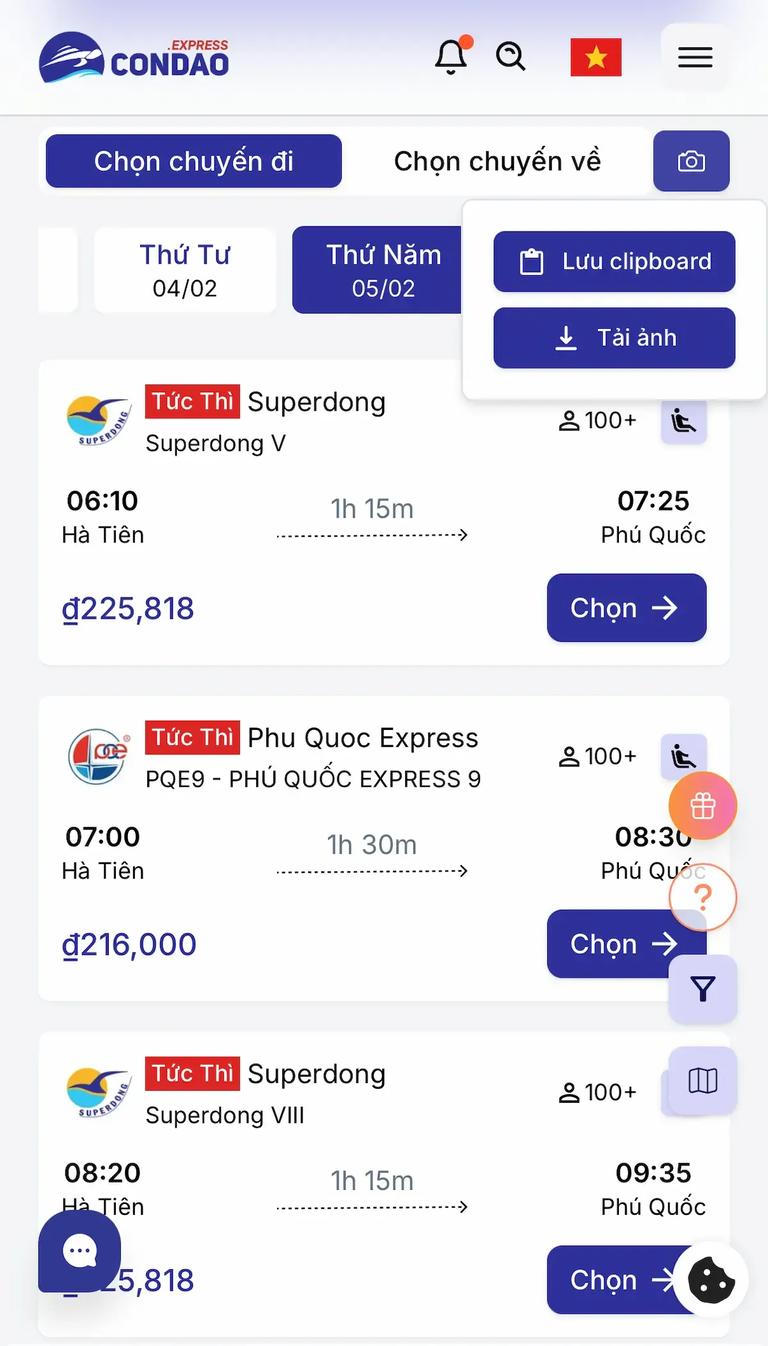 Nút Camera với hai tùy chọn Tải ảnh và Lưu clipboard.
Kết quả khi chụp ảnh màn hình bằng tính năng trên Vé Tàu Hòn Sơn:
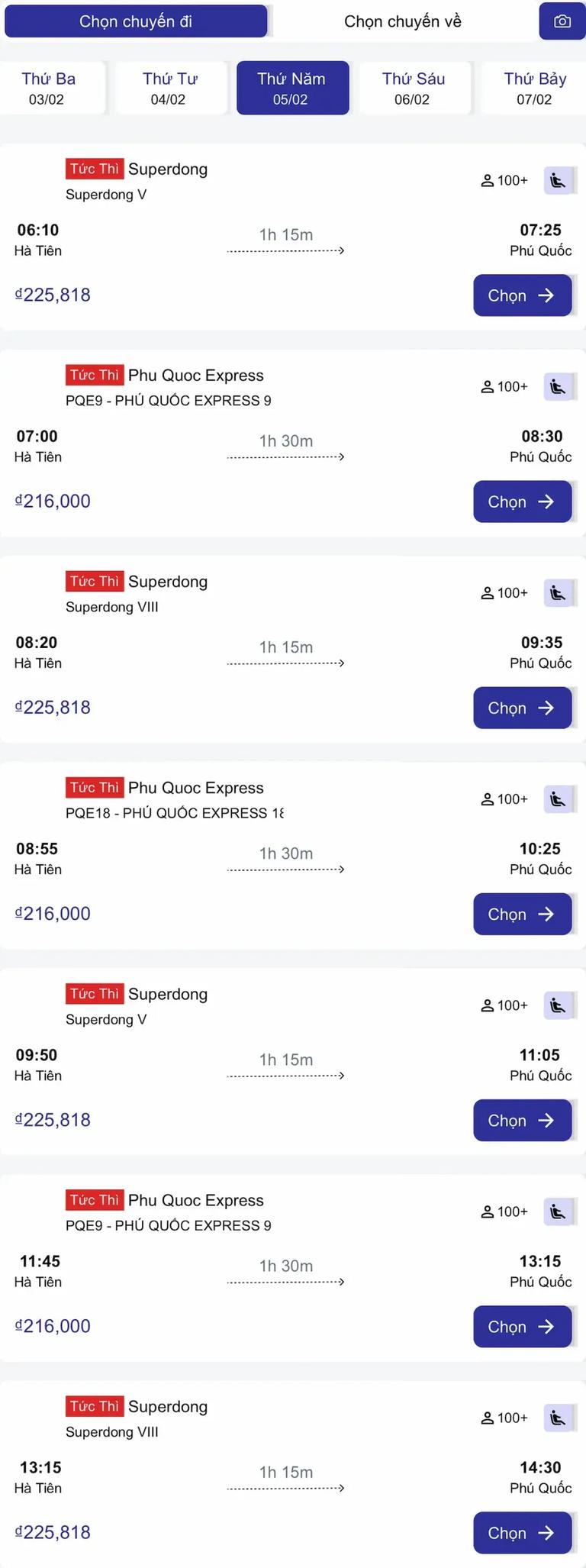 Ảnh danh sách chuyến tàu sau khi chụp bằng tính năng Camera.
Giải thích thẻ chuyến tàu
Tại Bước 1, trang Danh sách chuyến tàu, mỗi chuyến hiển thị trong một thẻ chuyến tàu. Ví dụ cho thẻ chuyến tàu này:
 Thẻ chuyến tàu trên giao diện máy tính.
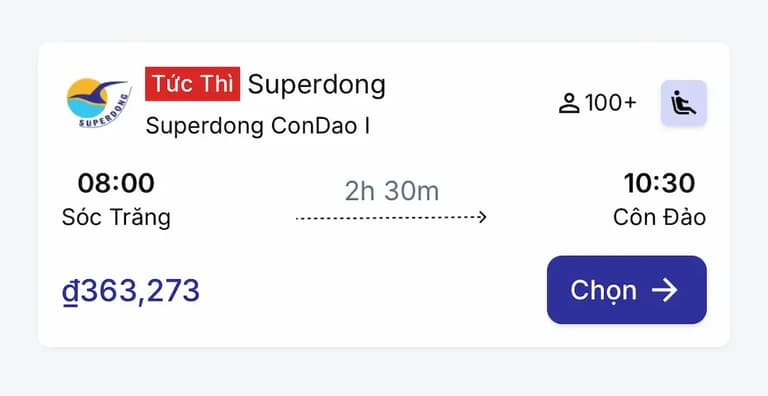 Thẻ chuyến tàu trên giao diện điện thoại.
Giải thích qua ví dụ thực tế:
- Hãng tàu: Superdong
- Tên tàu: Superdong VI
- Thời gian xuất vé: Tức thì
- Nơi xuất phát: Cảng Rạch Giá
- Nơi đến: Hòn Sơn
- Thời gian khởi hành: 06:35
- Thời gian đến: 08:05
- Thời lượng hành trình: 1h 30m (1 giờ 30 phút)
- Giá vé: đ157,091
- Ghế trống: 100+
Lưu ý: Có 3 loại thời gian xuất vé:
- Tức thì: Vé được xuất ngay lập tức sau khi thanh toán
- Nhanh 2h: Vé được xuất trong thời gian xử lý dưới 2 giờ làm việc sau khi thanh toán
- Nhanh 4h: Vé được xuất trong thời gian xử lý dưới 4 giờ làm việc sau khi thanh toán
Xem sơ đồ tàu và Kiểm tra ghế trống trước khi chọn chuyến
Cũng tại Thẻ chuyến tàu, quý khách chọn vào button Ghế.
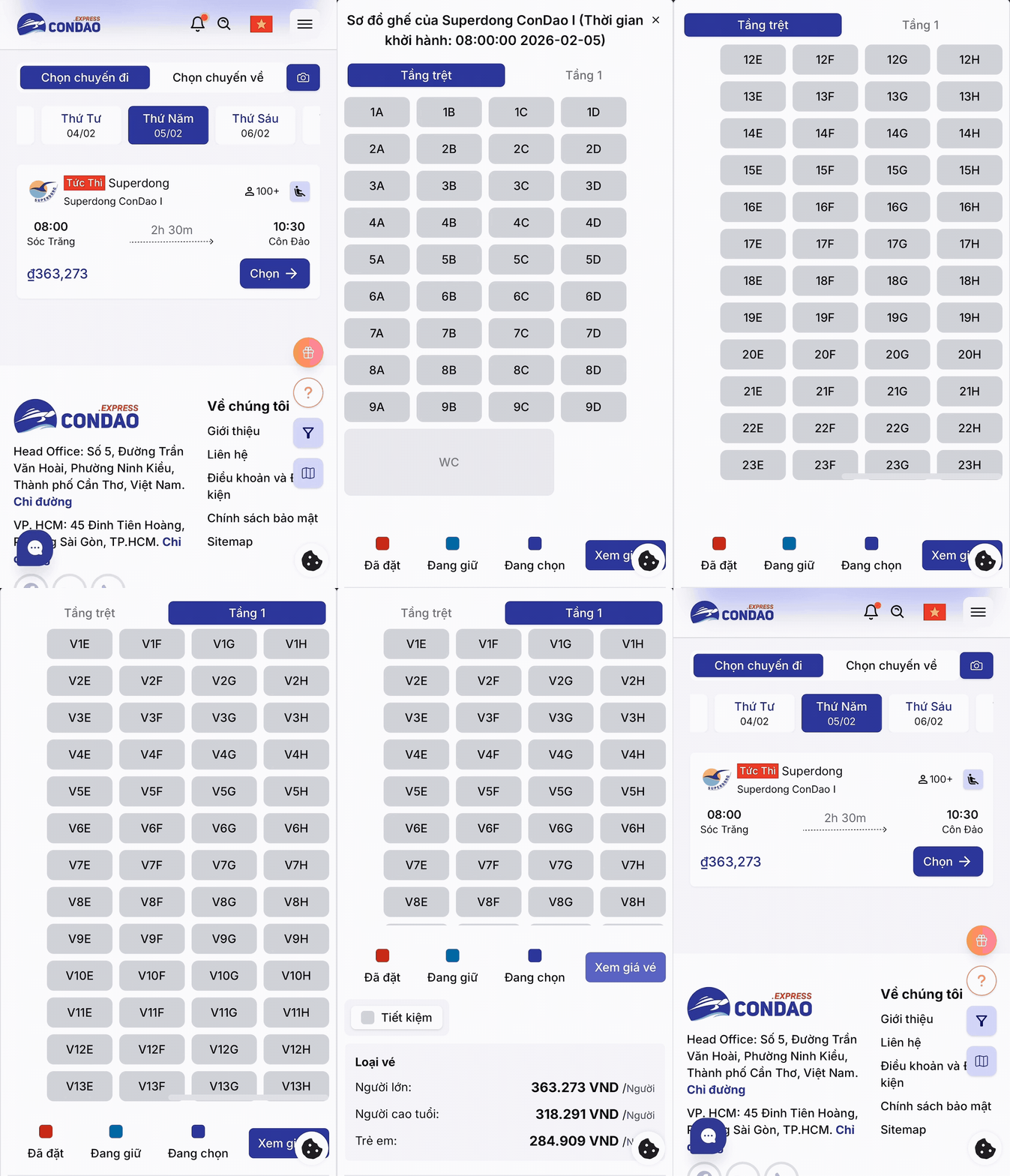 Ảnh động thao tác mở sơ đồ tàu từ thẻ chuyến.
Modal Sơ đồ tàu hiện ra, tại đây quý khách có thể xem ghế yêu thích của chuyến. Nếu phù hợp, quý khách chọn chuyến và tiến hành các bước chọn ghế.
Lưu ý: Quý khách chưa chọn được ghế tại bước này. Đây là giao diện tham khảo nhanh các chuyến. Để chọn ghế, vui lòng chuyển sang Bước 2.
Bộ lọc chuyến tàu
Bộ lọc chuyến tàu xuất hiện tại trang Bước 1
Nếu trang danh sách chuyến tàu có quá nhiều chuyến, quý khách có thể sử dụng Bộ lọc để chọn được chuyến phù hợp. Quý khách có thể Lọc Hãng tàu, chọn khoảng giá vé phù hợp và Sắp xếp Giờ xuất cảng là Sớm nhất hoặc Muộn nhất.
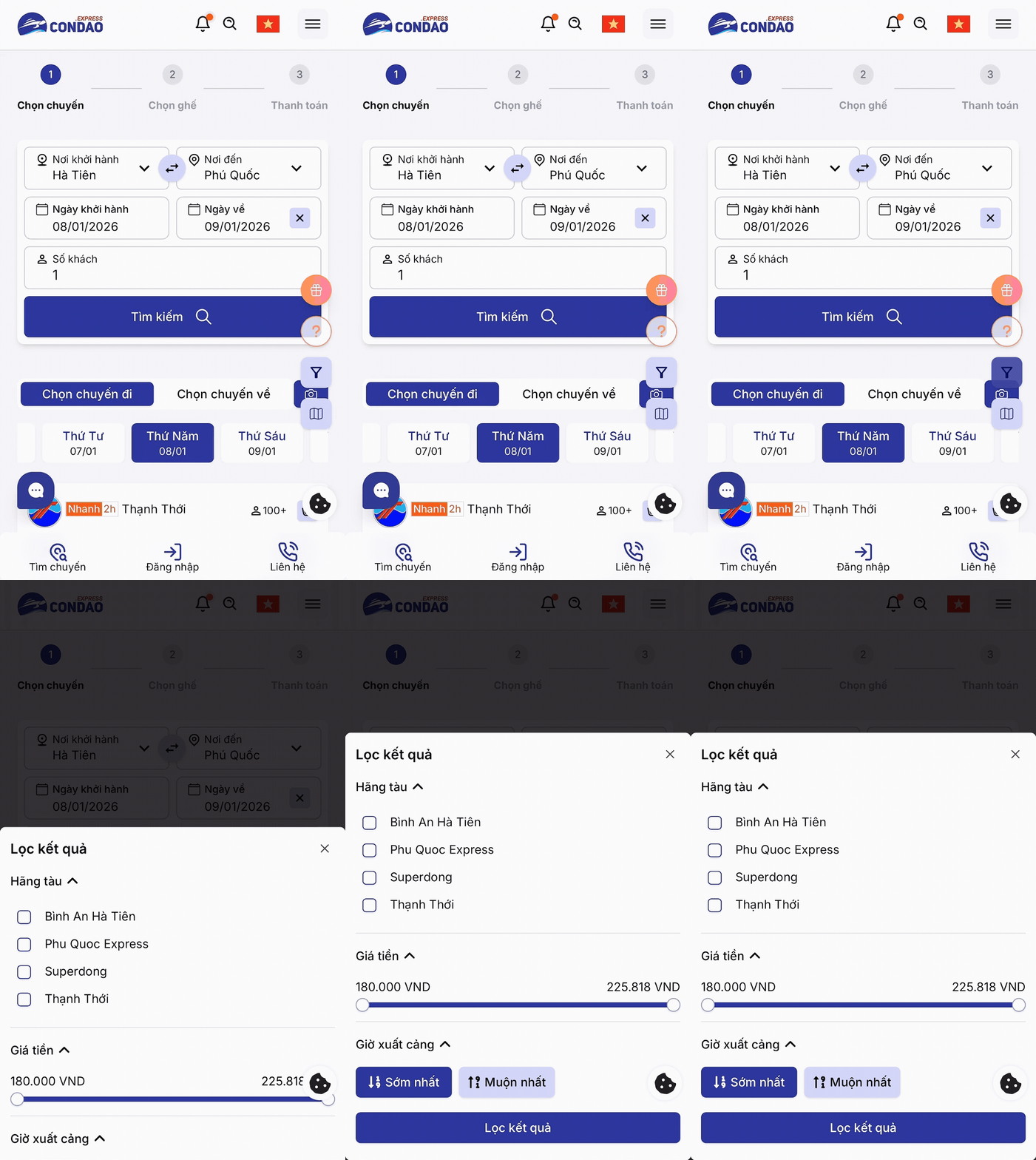 Ảnh động thao tác lọc theo hãng tàu, khoảng giá và giờ xuất cảng.
Mô phỏng bản đồ hành trình
Mô phỏng bản đồ hành trình xuất hiện tại trang Bước 1: Chọn chuyến.
Nếu quý khách chưa hình dung được hành trình chuyến tàu đi, quý khách có thể sử dụng tính năng Bản đồ để tham khảo tuyến tàu.
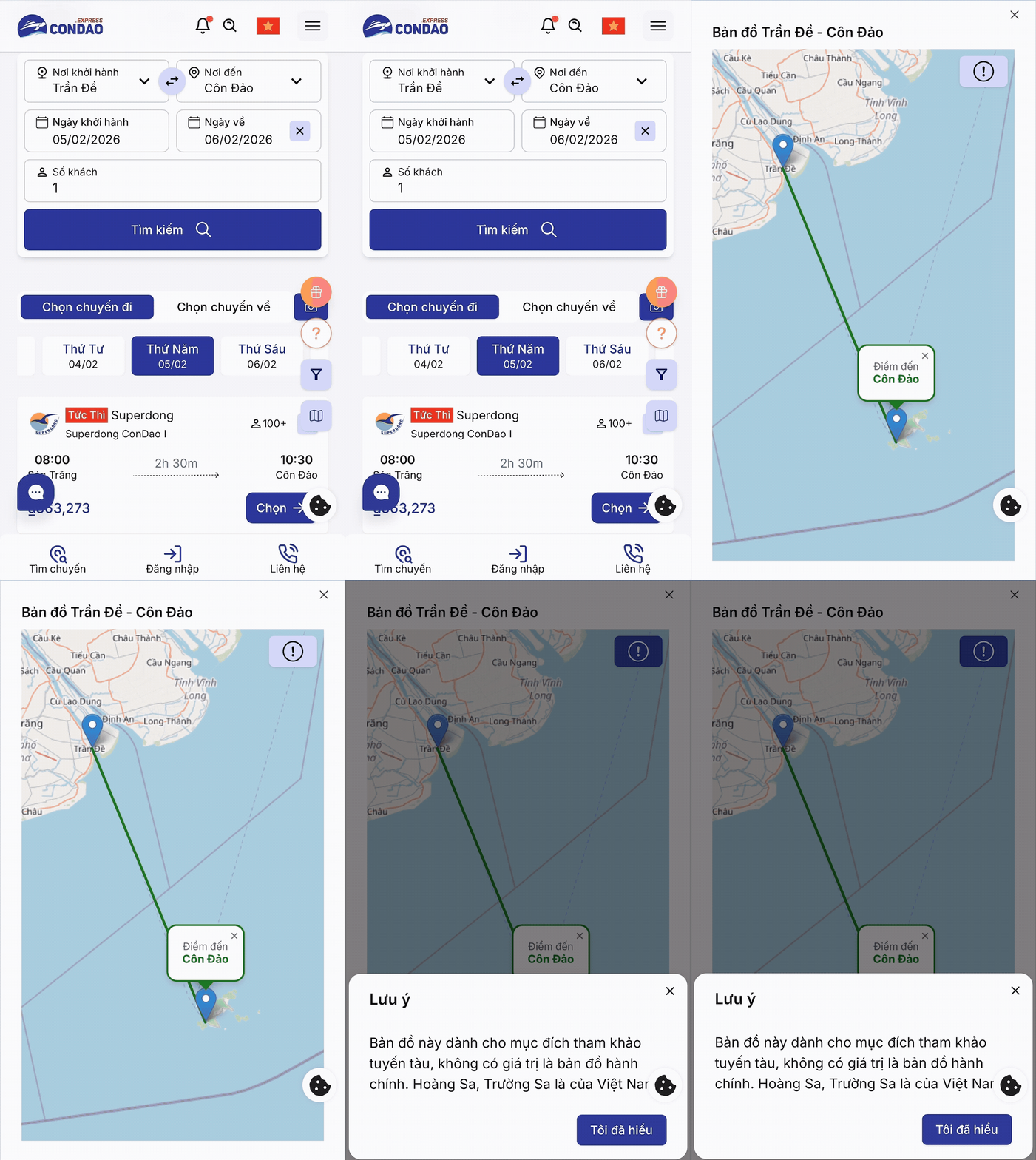 Ảnh động bản đồ mô phỏng hành trình của chuyến tàu.
Lưu ý: Bản đồ này dành cho mục đích tham khảo tuyến tàu, không có giá trị là bản đồ hành chính. Hoàng Sa, Trường Sa là của Việt Nam.
Nhập từ Excel
Tại trang Chọn ghế, trong phần Thông tin hành khách, chọn Nhập từ Excel
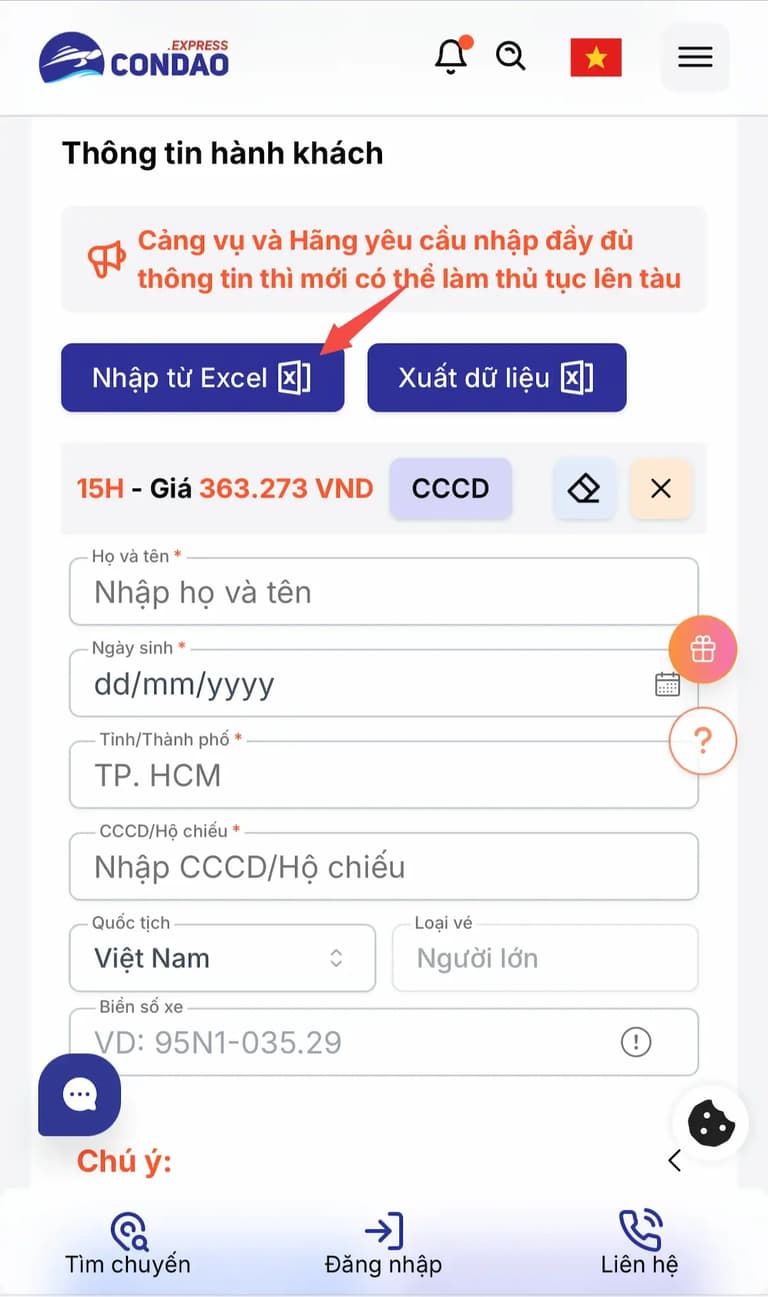 Nút Nhập từ Excel ở phần Thông tin hành khách.
Modal Nhập dữ liệu từ Excel hiện ra
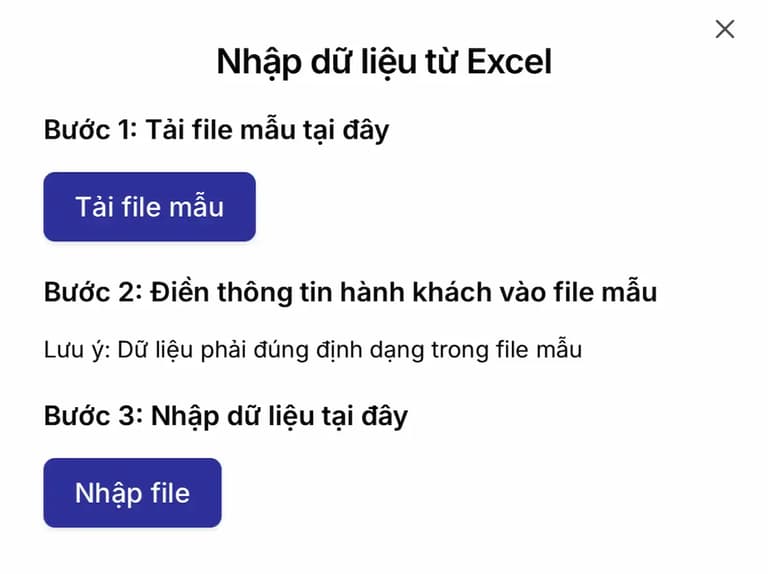 Hộp thoại Nhập dữ liệu từ Excel với các bước hướng dẫn.
Quý khách tiến hành làm các bước:
1. Tải file mẫu: Chọn button Tải file mẫu. Trình duyệt hỏi quý khách có muốn tải về “passenger-template.xls” không? Chọn Tải về.
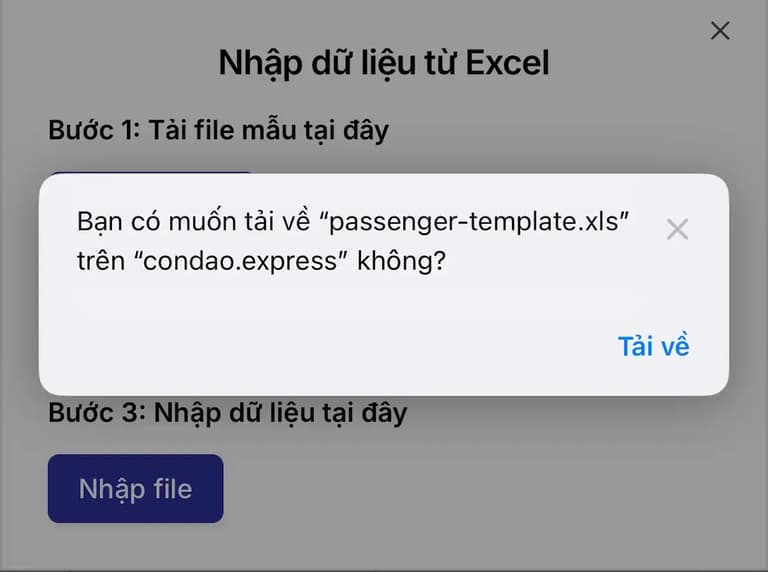 Trình duyệt hỏi xác nhận tải file mẫu về máy.
2. Điền thông tin hành khách vào file mẫu: Sau khi tải về file thành công, mở file bằng ứng dụng Google Sheets/Excel. Tiến hành cập nhật danh sách hành khách theo định dạng đã cho sẵn.
Lưu ý: Dữ liệu phải đúng định dạng trong file mẫu.
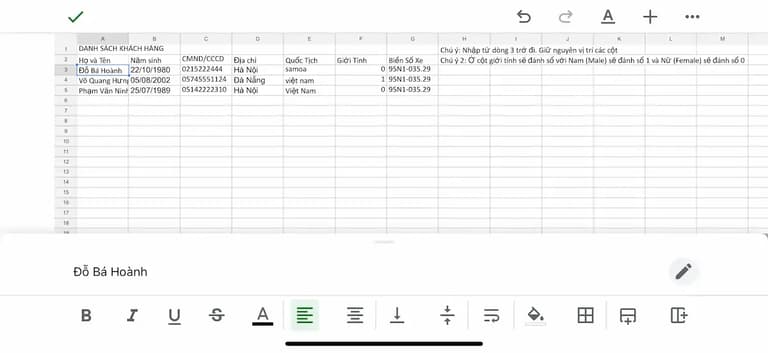 File mẫu mở trên Google Sheets để điền danh sách hành khách.
Sau khi điền đủ thông tin, chọn […] tại góc trên bên phải → đặt lại tên file → chọn Chia sẻ và xuất
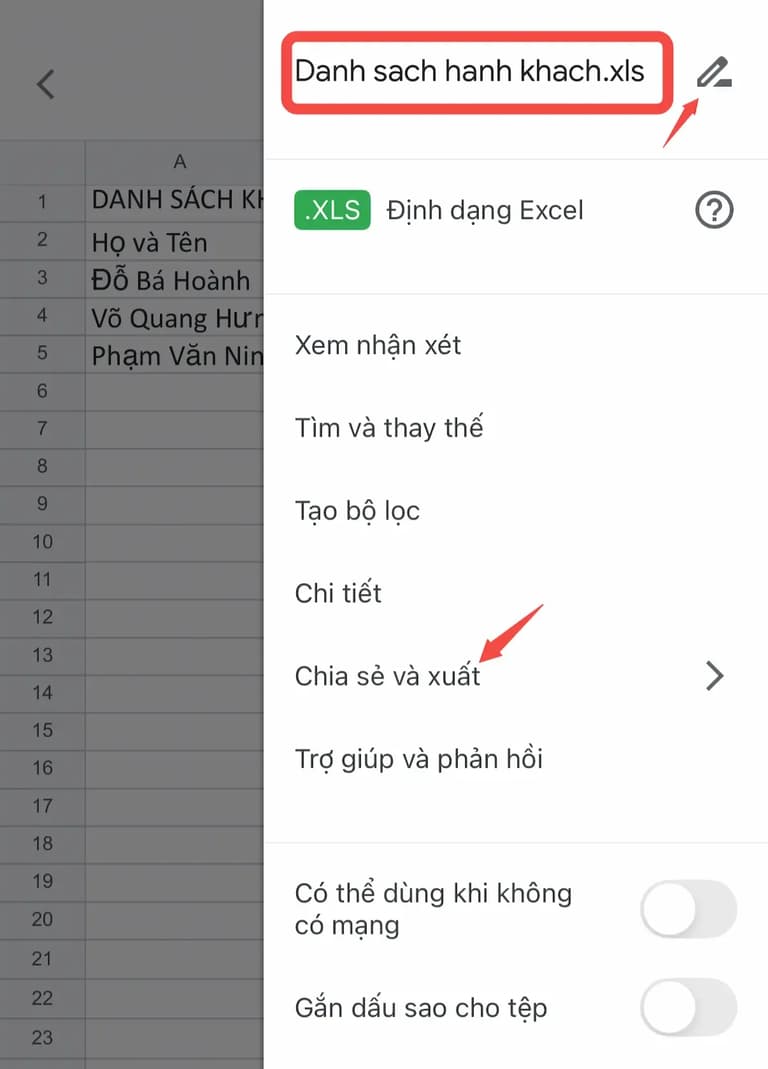 Đặt tên file rồi chọn Chia sẻ và xuất.
Chọn Gửi bản sao → Lưu vào Tệp
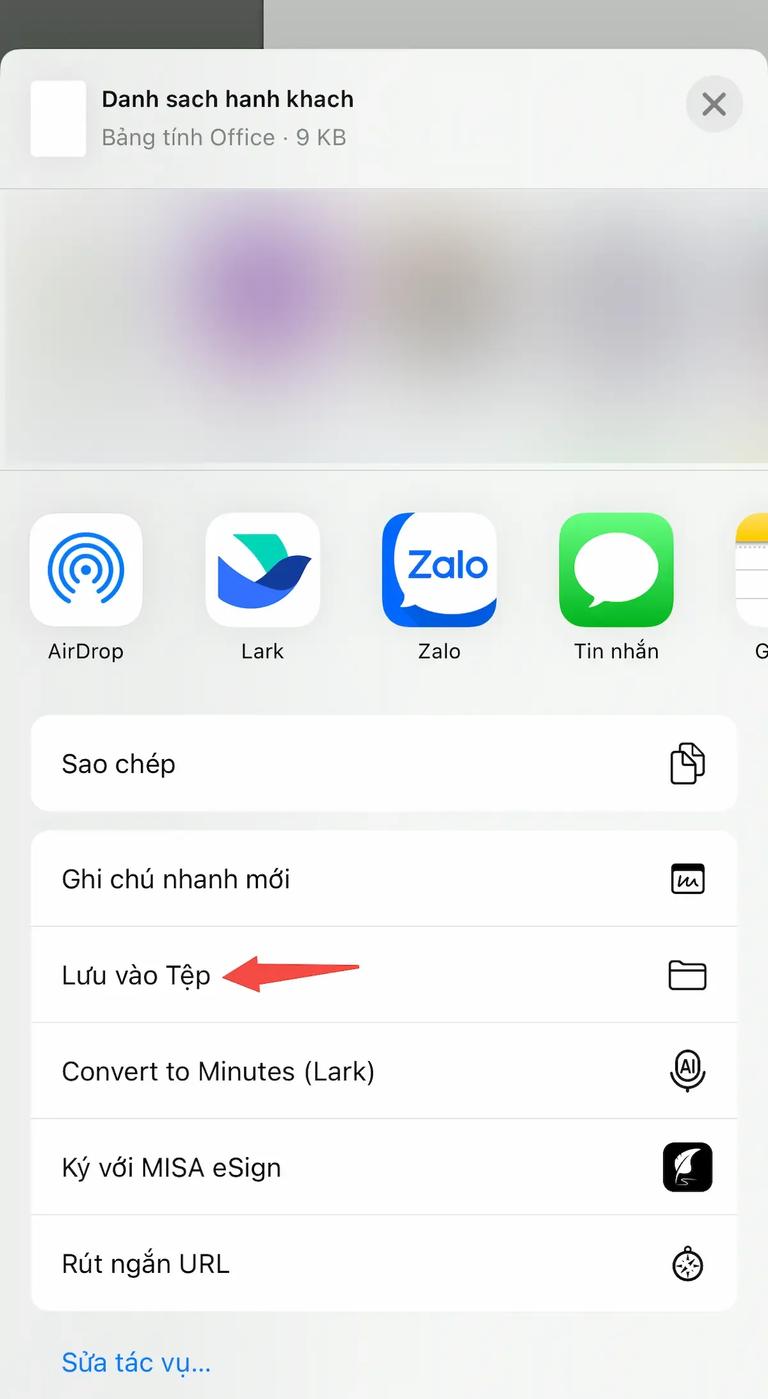 Tuỳ chọn Lưu vào Tệp sau khi chọn Gửi bản sao.
Chọn nơi lưu mong muốn
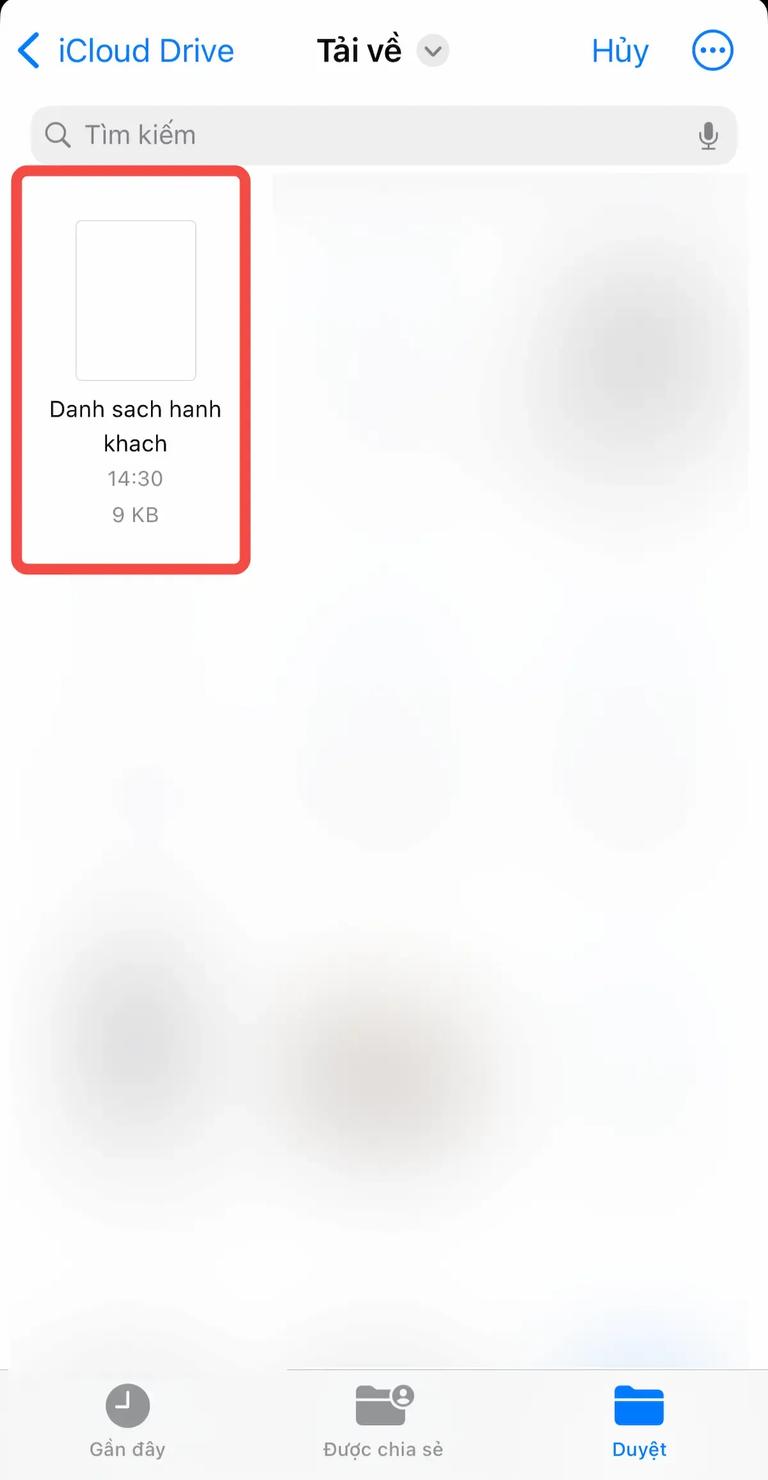 Chọn thư mục để lưu file danh sách hành khách.
3. Nhập dữ liệu: Chọn Nhập file. Tìm thư mục vừa lưu file, chọn file và bấm Tải lên.
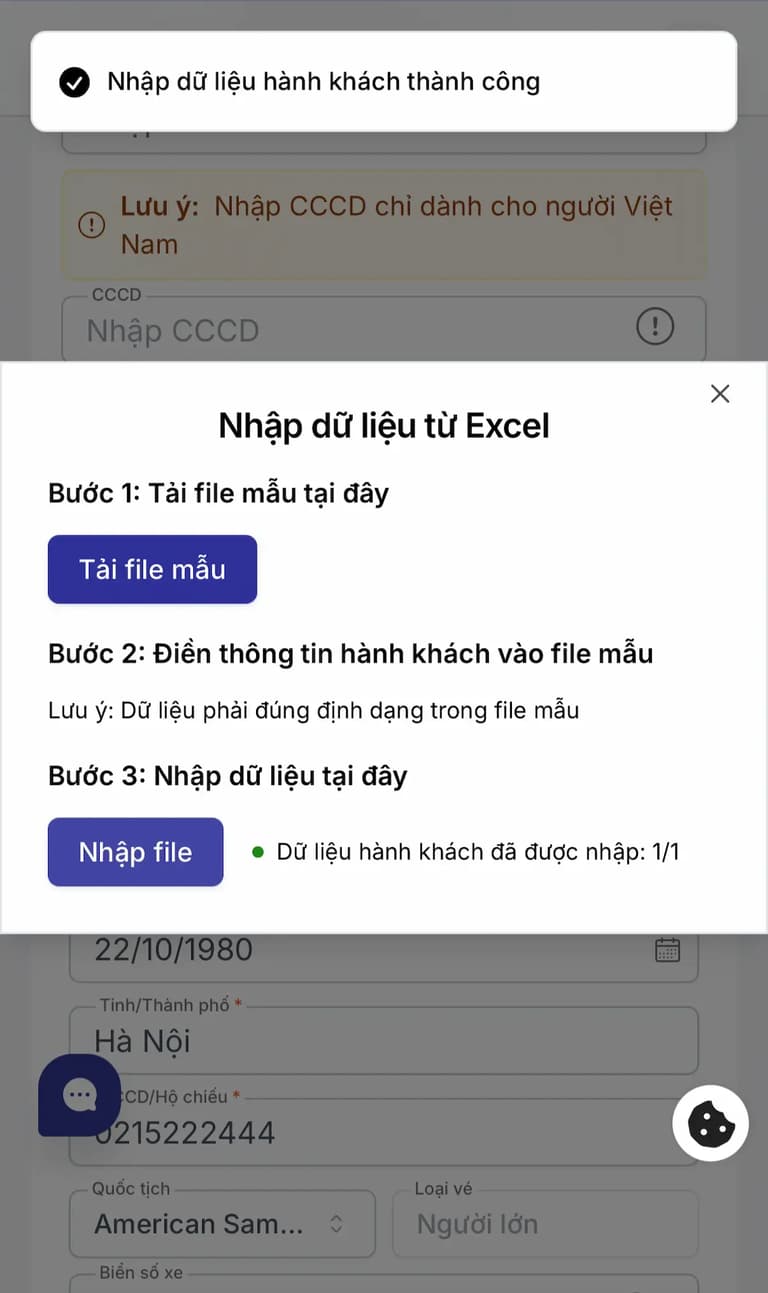 Thông báo nhập dữ liệu hành khách thành công.
Câu hỏi: Vì sao trong danh sách tôi nhập 3 hàng khách nhưng Dữ liệu hành khách đã được nhập chỉ hiển thị 1/1?
Trả lời: Quý khách phải chọn đủ số ghế trước. Chọn đủ 3 ghế trước khi khi Nhập file sẽ fill đủ 3 ghế.
Xuất dữ liệu ra file Excel
Tại trang Chọn ghế, trong phần Thông tin hành khách, chọn Xuất từ Excel. Trong một số trường hợp quý khách muốn Xuất dữ liệu như chuyển từ điện thoại lên máy tính làm cho dễ, hoặc đưa file cho hành khách chung đoàn nhập thông tin, quý khách hoàn toàn có thể sử dụng tính năng này.
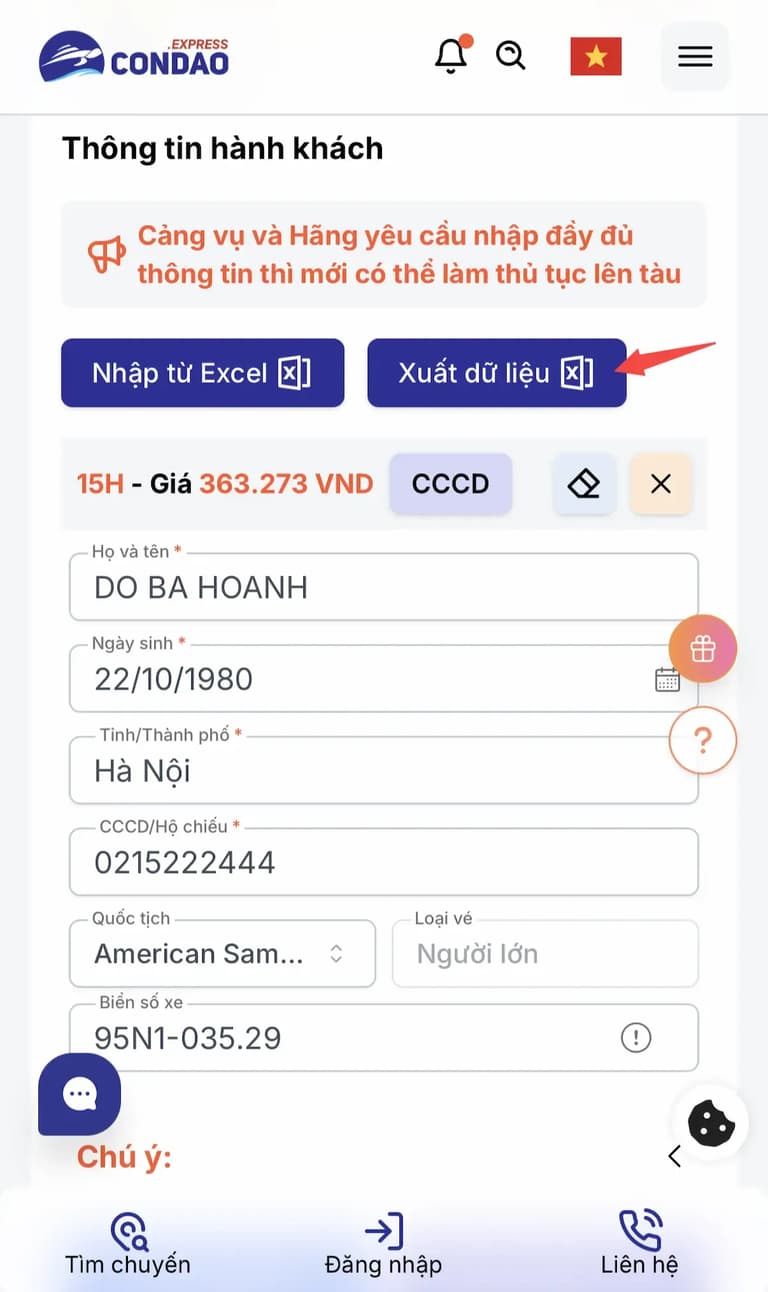 Nút Xuất từ Excel ở phần Thông tin hành khách.
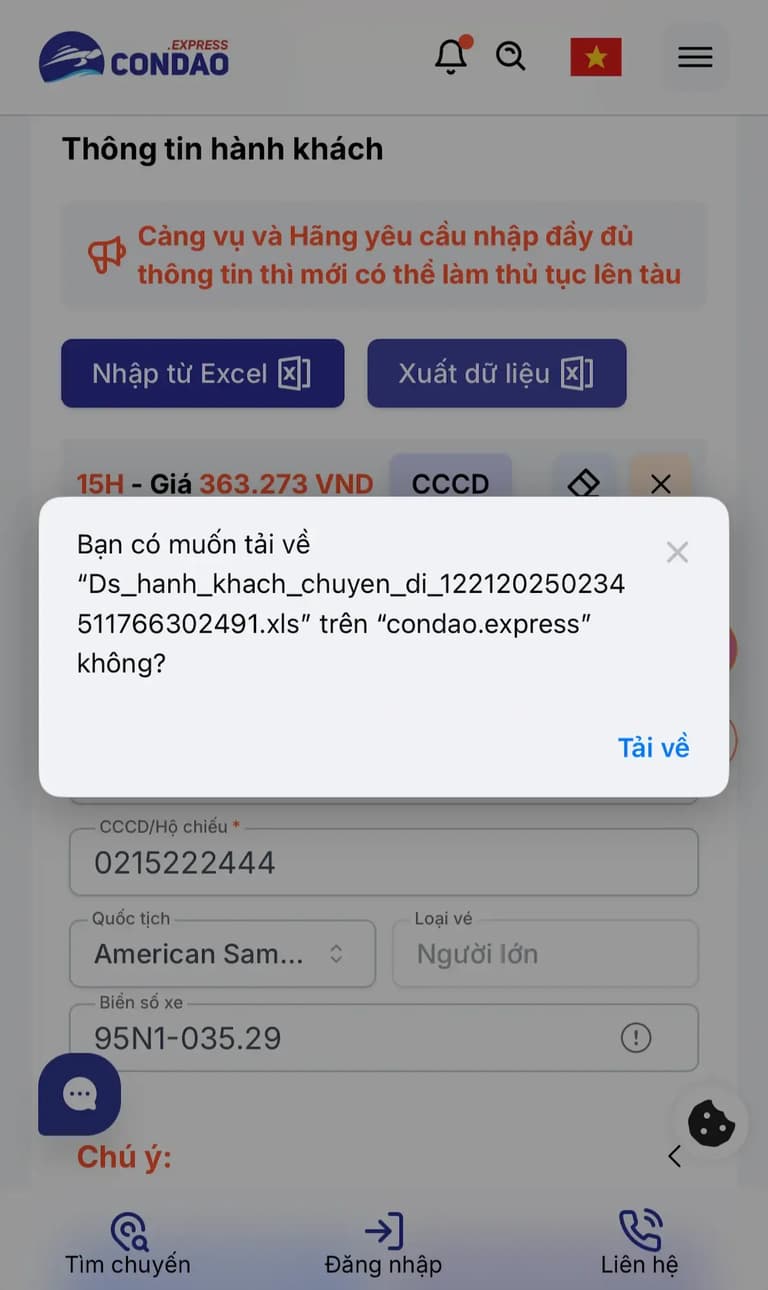 File Excel danh sách hành khách sau khi xuất.
Đọc CCCD qua OCR
Sau khi chọn ghế, tại mục Thông tin hành khách, quý khách chọn button CCCD. Modal Tải lên CCCD hoặc CMND hiện lên. Quý khách làm theo hướng dẫn từng bước.
- Chuẩn bị thẻ CCCD. Chấp nhận: Căn Cước, CCCD, CMND, VNeID, Passport (cả của người nước ngoài).
- Chụp ảnh mặt trước rõ ràng.
- Chọn Bắt đầu → Tải lên hình ảnh → Tiếp theo → Gửi
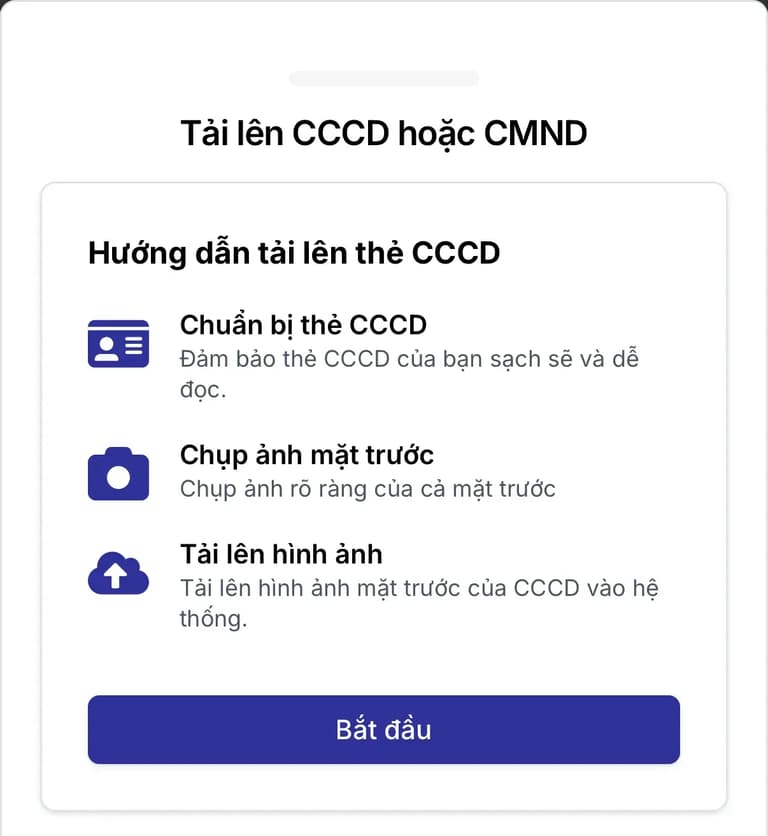 Hộp thoại Tải lên CCCD hoặc CMND, bước 1.
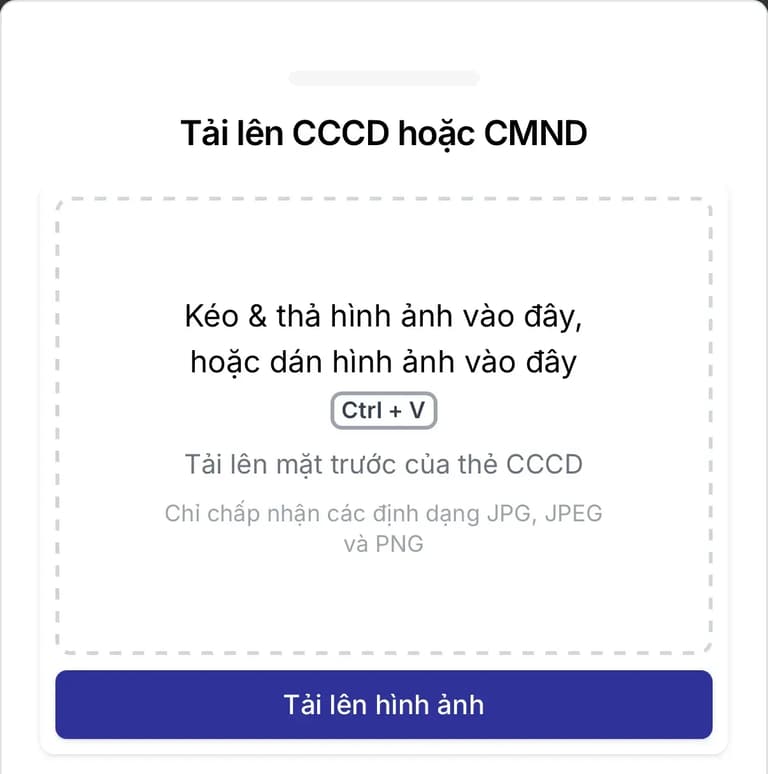 Chọn Bắt đầu rồi Tải lên hình ảnh.
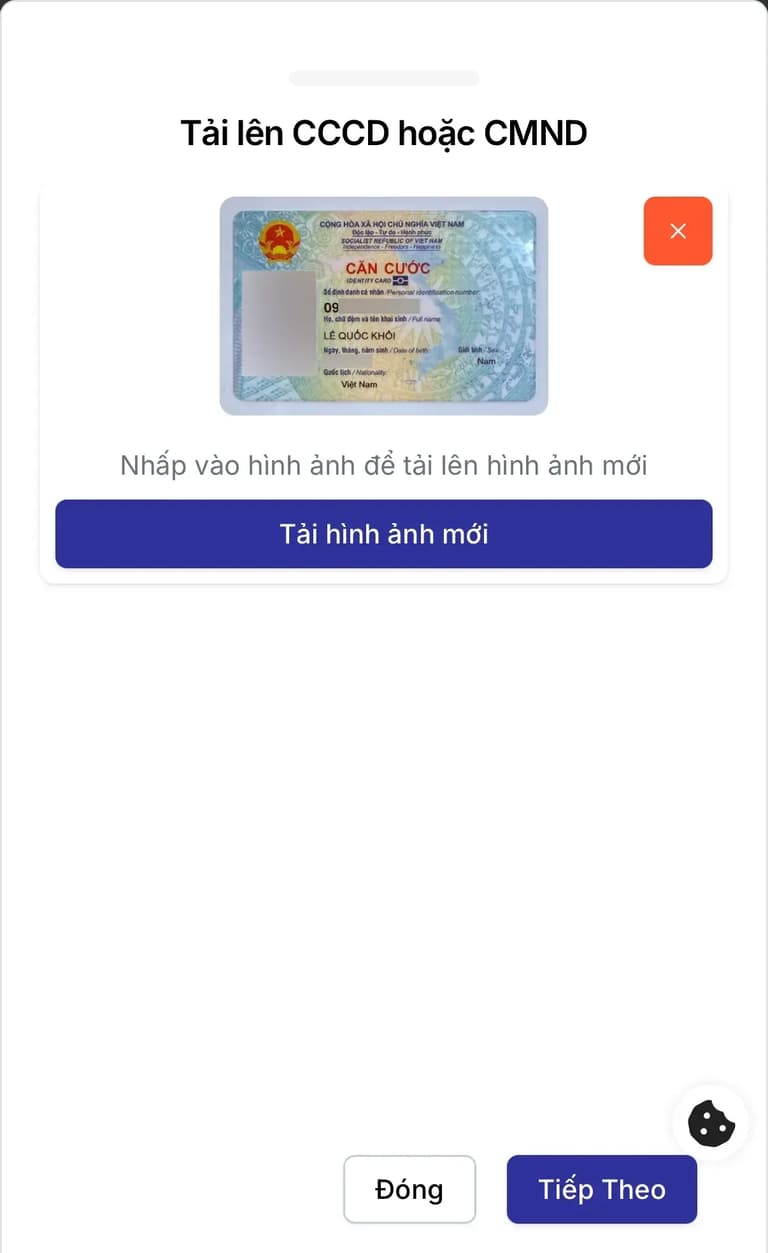 Chọn file ảnh CCCD từ thiết bị.
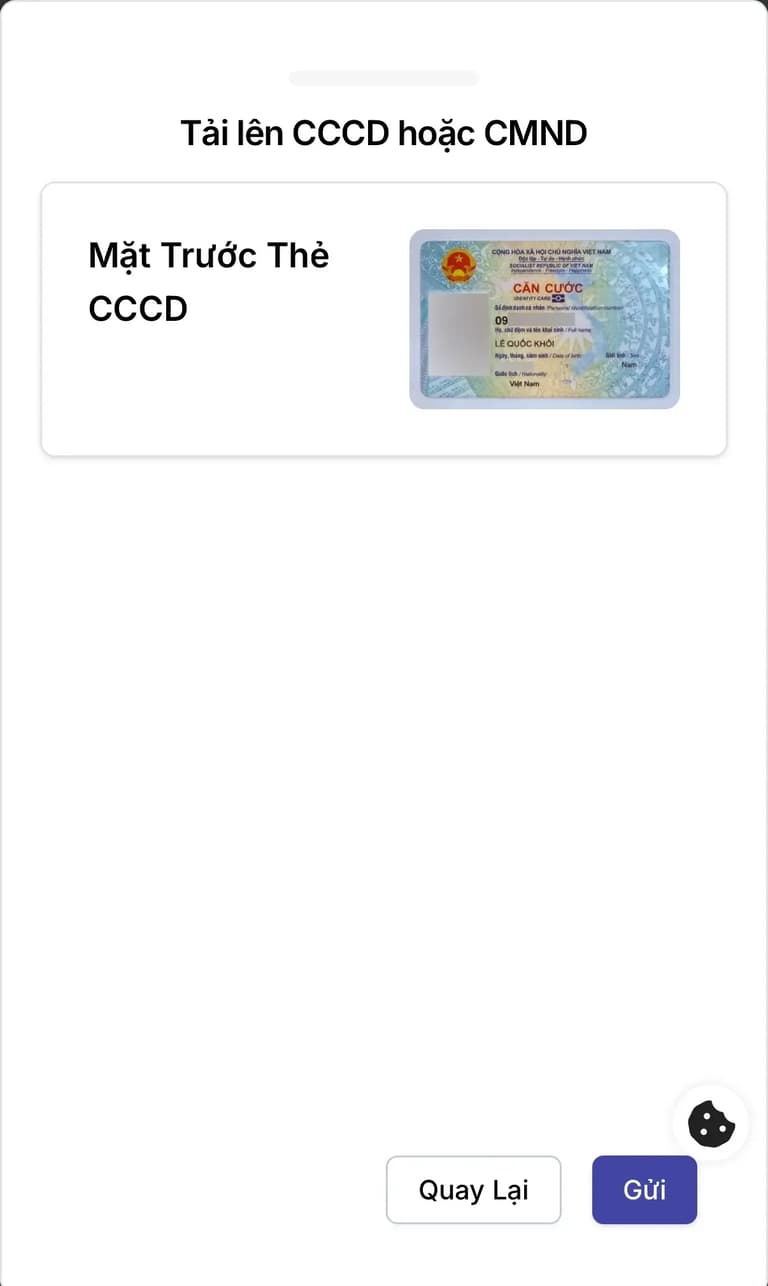 Màn hình hoàn thành tải ảnh CCCD lên, chọn Gửi.
Vé Tàu Hòn Sơn không lưu lại ảnh này, quý khách có thể an tâm về quyền riêng tư được nêu trong Chính sách bảo mật.
Sau khi nhận diện, thông tin được điền đầy đủ.
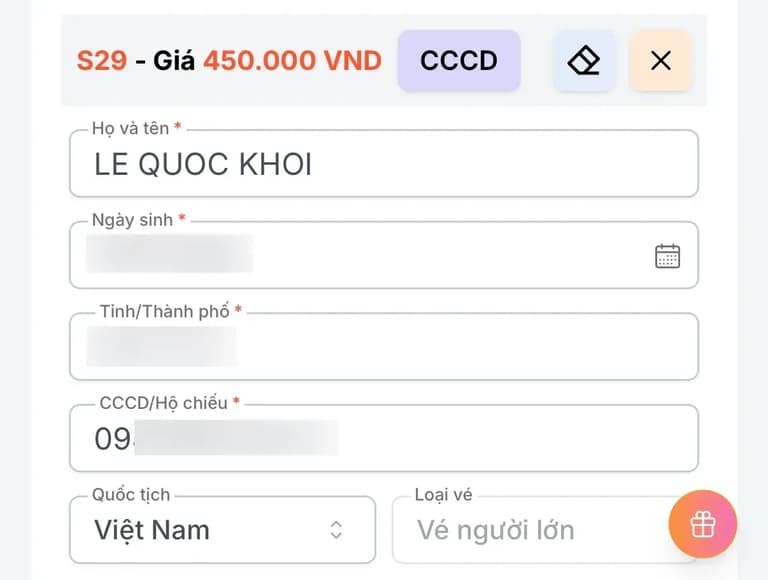 Thông tin hành khách được điền tự động sau khi đọc CCCD.
Nội dung chính
Câu hỏi thường gặp?
CCCD, VNeID hoặc hộ chiếu, tên trùng khớp với vé. Trẻ em dưới 14 tuổi cần giấy khai sinh có mộc đỏ hoặc đi cùng người thân có giấy tờ chứng minh. Xem đầy đủ quy định tại Quy định an toàn vệ sinh trên chuyến tàu.
Không. Loại giấy tờ khi đặt vé phải khớp với giấy tờ mang theo lên tàu.
Superdong miễn phí 10 kg mỗi hành khách, Lightning 68 và Hòa Bình Ship miễn phí 20 kg mỗi hành khách. Vượt mức cân và thu phí trực tiếp tại tàu, không thu trước khi đặt vé.
Cả 3 hãng đều nhận chở xe máy trên tuyến Hòn Sơn, tính phí riêng theo loại xe và phải đặt chỗ trước 3-5 ngày. Hòa Bình Ship chỉ nhận xe chiều Rạch Giá đi Hòn Sơn. Phí từng hãng ghi trên trang đặt vé của hãng đó.
Quét QR, chuyển khoản, thanh toán trực tiếp tại công ty đều miễn phí. Thẻ tín dụng hoặc ghi nợ qua OnePay tính phí 5.000đ cộng 3,5%.
Vé điện tử gửi tự động qua email ngay sau khi thanh toán thành công.
Không bắt buộc. Xuất trình mã QR trên điện thoại tại cảng là đủ, xem chi tiết tại vé điện tử.
Phí huỷ vé 30% giá vé nếu báo trước từ 24 giờ, không hoàn tiền nếu báo dưới 24 giờ, áp dụng cho cả 3 hãng. Phí đổi vé 30% áp dụng cho Superdong và Lightning 68. Dịp lễ, Tết, cuối tuần và chuyến còn dưới 5 vé không áp dụng hoàn, đổi vé. Yêu cầu huỷ vé gửi online được 24/7, nhân viên xử lý trong giờ hành chính. Xem đầy đủ điều kiện tại quy định hoàn vé, đổi vé.
Hãng hoàn 100% giá vé hoặc đổi sang chuyến gần nhất miễn phí khi huỷ chuyến do thời tiết xấu hoặc lý do an toàn hàng hải.
Nhập thông tin công ty hoặc cá nhân trước khi thanh toán, hệ thống xuất hoá đơn tự động, xem chi tiết tại hoá đơn VAT.
Cảng Rạch Giá, Đường 3/2 giao Đường Nguyễn Công Trứ, Phường Rạch Giá, An Giang, xem bản đồ bến. Xem chi tiết tại Bến tàu cao tốc Rạch Giá.